

Установка Windows с флешки — самый надежный и быстрый способ переустановить операционную систему на компьютере или ноутбуке. В этом руководстве мы подробно разберем все этапы: от создания загрузочной флешки до настройки BIOS и устранения типичных ошибок. Вы узнаете, как установить Windows 10 и Windows 11 на компьютер, ноутбук Asus, Acer, Lenovo, MSI, HP и другие модели.
Краткий чек-лист: установка Windows с флешки за 5 шагов
- Шаг 1. Создайте загрузочную флешку — с помощью Ventoy (мультизагрузочная) или Rufus (один образ).
- Шаг 2. Настройте BIOS/UEFI — зайдите в BIOS (F2/Del/Esc/F10 при загрузке), включите загрузку с USB, отключите Secure Boot (при необходимости).
- Шаг 3. Загрузитесь с флешки — выберите флешку в Boot Menu (F12/F8/F11) или измените порядок загрузки в BIOS.
- Шаг 4. Установите Windows — следуйте инструкциям установщика. При появлении ошибок — смотрите раздел «Частые ошибки» ниже.
- Шаг 5. Установите драйверы — после установки скачайте драйверы с сайта производителя ноутбука/материнской платы.
Часть 1: Как создать загрузочную флешку для установки Windows
Для создания загрузочной флешки существует два основных подхода: классический (Rufus) и современный мультизагрузочный (Ventoy). Оба способа работают надежно, но имеют разные преимущества.
Способ 1: Создание флешки через Rufus (простой и быстрый)
Rufus — самая популярная программа для создания загрузочных флешек. Она идеально подходит, если вам нужно установить одну версию Windows.
- Скачайте Rufus с официального сайта rufus.ie (портативная версия не требует установки).
- Подключите флешку (объемом от 8 ГБ для Windows 10/11).
- Запустите Rufus и выберите вашу флешку в поле «Устройство».
- Выберите ISO-образ Windows — нажмите «ВЫБРАТЬ» и укажите путь к скачанному образу.
- Настройте параметры:
- Схема раздела: GPT для современных компьютеров с UEFI, MBR для старых с BIOS.
- Целевая система: UEFI (не CSM) или BIOS соответственно.
- Нажмите «СТАРТ» и подтвердите форматирование флешки.
- Дождитесь окончания записи — статус «Готово» означает, что флешка создана.
Способ 2: Создание мультизагрузочной флешки через Ventoy (для продвинутых)
Ventoy позволяет записать на одну флешку несколько образов Windows, Linux и утилит одновременно. Вы просто копируете ISO-файлы на флешку, и при загрузке появляется меню выбора.
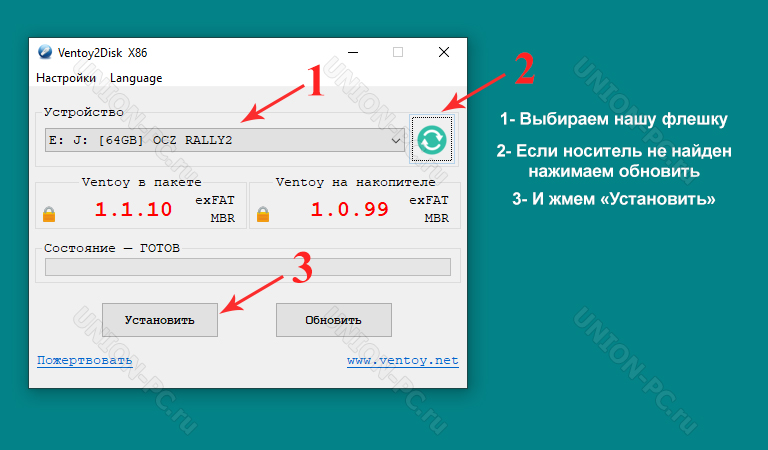
- Скачайте Ventoy с официального сайта ventoy.net.
- Запустите Ventoy2Disk.exe и выберите вашу флешку.
- Нажмите «Install» — флешка будет отформатирована и на нее будет установлен загрузчик.
- Скопируйте ISO-образы Windows (10, 11) и другие образы на флешку как обычные файлы.
- Готово! При загрузке с этой флешки появится меню со всеми образами.
⚠️ Важно: для установки Windows 11 на старых компьютерах Rufus позволяет обойти требования TPM и Secure Boot (в настройках выберите соответствующий пункт). Ventoy требует ручного редактирования конфигурации.
Часть 2: Настройка BIOS/UEFI для загрузки с флешки
Чтобы компьютер загрузился с флешки, нужно правильно настроить BIOS или UEFI. Способ входа зависит от производителя ноутбука или материнской платы.
Как войти в BIOS/UEFI и Boot Menu
| Производитель | Клавиша для входа в BIOS | Клавиша Boot Menu |
|---|---|---|
| Asus | F2 | Esc / F8 |
| Acer | F2 | F12 |
| Lenovo | F2 / Fn+F2 | F12 |
| HP | Esc / F10 | Esc → F9 |
| MSI | Del | F11 |
| Dell | F2 | F12 |
| Samsung | F2 | Esc / F12 |
Пошаговая настройка BIOS для загрузки с флешки
- Войдите в BIOS — сразу после включения компьютера многократно нажимайте клавишу входа (F2, Del, Esc и т.д.).
- Найдите раздел загрузки (Boot) — обычно он называется Boot, Boot Order или Startup.
- Установите флешку первым в очереди загрузки — выберите USB-накопитель и переместите его вверх с помощью клавиш F5/F6 или +/-.
- Отключите Secure Boot (для установки Windows 11 на старых ПК) — найдите Secure Boot в разделе Security или Boot и установите значение Disabled.
- Включите режим совместимости (CSM/Legacy) — если ваша флешка создана в MBR, включите Legacy Support или CSM.
- Сохраните изменения и выйдите — нажмите F10 и подтвердите сохранение.
Альтернативный способ: Boot Menu
Большинство современных ноутбуков позволяют выбрать устройство загрузки без входа в BIOS. Сразу после включения нажмите клавишу вызова Boot Menu (см. таблицу выше) и выберите флешку из списка.
Часть 3: Пошаговая установка Windows с флешки
- Загрузитесь с флешки — после настройки BIOS или выбора в Boot Menu начнется загрузка с USB.
- Выберите язык и регион — нажмите «Далее».
- Нажмите «Установить» — внизу экрана.
- Введите ключ продукта (если есть) или выберите «У меня нет ключа продукта» для установки с последующей активацией.
- Выберите редакцию Windows — обычно «Windows 10/11 Pro» или «Home».
- Примите лицензионное соглашение — поставьте галочку и нажмите «Далее».
- Выберите тип установки: «Выборочная» — это чистая установка (Custom).
- Выберите диск для установки — если диск не отображается, см. раздел «Проблемы с драйверами» ниже.
- Создайте/отформатируйте разделы — для чистой установки удалите все старые разделы (кроме служебных), выберите «Незанятое пространство» и нажмите «Далее».
- Дождитесь копирования файлов — компьютер перезагрузится несколько раз. Не отключайте флешку до завершения установки.
- Настройте параметры — выберите регион, раскладку, создайте учетную запись (желательно локальную, обойдя принудительный вход в Microsoft Account).
Часть 4: Частые ошибки при установке Windows с флешки и способы их решения
При установке Windows с флешки могут возникать различные ошибки. Ниже приведены самые частые из них и способы их устранения.
Ошибка 0x8007025d при установке Windows с флешки
Причина: поврежденный ISO-образ, проблемы с флешкой или оперативной памятью.
- Решение 1: скачайте ISO-образ заново с официального сайта Microsoft.
- Решение 2: создайте флешку заново через Rufus или Ventoy.
- Решение 3: проверьте оперативную память программой MemTest86.
- Решение 4: используйте другую флешку или USB-порт (желательно USB 2.0).
Ошибка 0x80070570 при установке Windows с флешки
Причина: ошибка чтения данных с флешки, поврежденные файлы образа.
- Решение 1: пересоздайте загрузочную флешку.
- Решение 2: проверьте флешку на ошибки (chkdsk X: /f).
- Решение 3: используйте другой USB-порт (на задней панели системного блока).
- Решение 4: отключите все лишние USB-устройства.
Ошибка 0xc0000005 при установке Windows с флешки
Причина: проблемы с оперативной памятью или поврежденный образ.
- Решение 1: проверьте ОЗУ (установите планки по одной, запустите MemTest86).
- Решение 2: скачайте свежий ISO-образ Windows.
- Решение 3: в BIOS отключите XMP-профиль оперативной памяти.
Ошибка 0xc0000098 при установке Windows с флешки
Причина: несоответствие схемы разделов (MBR/GPT) и режима загрузки (BIOS/UEFI).
- Решение: пересоздайте флешку с правильной схемой раздела:
- Для UEFI (современные ПК) — схема GPT, файловая система FAT32.
- Для Legacy BIOS (старые ПК) — схема MBR, файловая система NTFS.
Ошибка «Не найден драйвер носителя» / «Не видит диск для установки»
Причина: отсутствуют драйверы для NVMe SSD, RAID-контроллера или контроллера USB 3.0.
- Решение 1: загрузите драйверы с сайта производителя ноутбука (Intel RST, AMD RAID) на другую флешку. В окне выбора диска нажмите «Загрузить драйвер» и укажите путь к драйверу.
- Решение 2: в BIOS переключите режим SATA с RAID на AHCI.
- Решение 3: для установки Windows 7 на новые ПК — интегрируйте драйверы USB 3.0 в образ (используйте программу MSI Smart Tool или аналоги).
Зависает установка Windows с флешки / черный экран
- Решение 1: проверьте флешку — пересоздайте загрузочный носитель.
- Решение 2: в BIOS отключите Secure Boot и включите CSM/Legacy.
- Решение 3: используйте другой USB-порт (2.0 вместо 3.0).
- Решение 4: отключите все периферийные устройства (принтеры, внешние диски).
Часть 5: Особенности установки Windows на ноутбуки разных брендов
Установка Windows на ноутбук Asus
- Вход в BIOS: F2 (или Fn+F2).
- Boot Menu: Esc.
- Для установки Windows 11: в BIOS включите TPM (в разделе Advanced → PCH-FW Configuration).
- После установки скачайте драйверы с официального сайта Asus (MyASUS).
Установка Windows на ноутбук Acer
- Вход в BIOS: F2.
- Boot Menu: F12 (предварительно включите F12 Boot Menu в BIOS).
- Для старых моделей Acer может потребоваться отключение Secure Boot и включение Legacy Mode.
Установка Windows на ноутбук Lenovo
- Вход в BIOS: F2 или Fn+F2.
- Boot Menu: F12.
- Для моделей с Novo Button — выключите ноутбук, нажмите маленькую кнопку сбоку (стрелка) и выберите «BIOS Setup».
Установка Windows на ноутбук MSI
- Вход в BIOS: Del.
- Boot Menu: F11.
- В BIOS Click BIOS 5 — переключитесь в расширенный режим (F7), найдите раздел Boot.
Установка Windows на ноутбук HP
- Вход в BIOS: Esc (затем F10).
- Boot Menu: Esc (затем F9).
- В некоторых моделях HP может потребоваться отключить Secure Boot и включить Legacy Support в разделе Security.
Установка Windows на ноутбук Dell
- Вход в BIOS: F2.
- Boot Menu: F12.
- Для моделей с UEFI — убедитесь, что в BIOS выбран режим UEFI, а не Legacy.
Часть 6: Установка Windows на SSD — особенности и оптимизация
Установка Windows на твердотельный накопитель (SSD) имеет несколько важных нюансов:
- Режим AHCI — перед установкой убедитесь, что в BIOS включен режим SATA AHCI (не RAID или IDE). Это критически важно для производительности SSD.
- Отключите другие диски — при установке Windows на SSD отключите все остальные жесткие диски, чтобы загрузчик не установился на HDD.
- Правильное выравнивание разделов — Windows автоматически выравнивает разделы для SSD при чистой установке.
- После установки — отключите дефрагментацию для SSD (в Windows 10/11 это делается автоматически, но проверьте), включите TRIM (команда
fsutil behavior query DisableDeleteNotifyдолжна вернуть 0).
Часть 7: Windows с флешки без установки — Live-системы и WinPE
Иногда нужно не установить Windows, а загрузиться с флешки, чтобы восстановить данные или провести диагностику. Для этого существуют Live-системы:
- Windows PE — минимальная среда для восстановления. Входит в состав установочной флешки (выберите «Восстановление системы» вместо «Установить»).
- Live-дистрибутивы Linux — Ubuntu, Mint, Fedora позволяют загрузиться с флешки без установки и скопировать данные с неработающей Windows.
- Антивирусные Rescue Disk — Kaspersky Rescue Disk, Dr.Web LiveDisk для лечения зараженной системы.
- Специализированные утилиты — Hiren‘s Boot CD, Strelec WinPE, включающие набор инструментов для восстановления.
С помощью Ventoy вы можете записать все эти образы на одну флешку и выбирать нужный при загрузке.
Часть 8: Сравнение инструментов для создания загрузочной флешки
| Критерий | Rufus | Ventoy |
|---|---|---|
| Один образ / несколько образов | Один образ на флешку | Несколько образов на одной флешке |
| Сложность для новичка | Низкая | Средняя (требует понимания двухэтапного процесса) |
| Скорость подготовки | 2-5 минут на один образ | 1 раз 1-2 минуты, затем просто копирование файлов |
| Использование флешки для хранения данных | Невозможно (флешка становится загрузочной) | Да, можно хранить любые файлы вместе с образами |
| Обход TPM/Secure Boot для Windows 11 | Встроенная опция | Требуется ручная настройка |
| Совместимость со старым оборудованием | Отличная | Хорошая, но редкие конфликты возможны |
Часть 9: Часто задаваемые вопросы об установке Windows с флешки
Вопрос: Какой объем флешки нужен для установки Windows?
Ответ: Для Windows 10/11 достаточно флешки объемом от 8 ГБ. Для Windows 7 достаточно 4 ГБ. Если вы используете Ventoy с несколькими образами, выбирайте флешку от 16 ГБ и больше.
Вопрос: Нужно ли форматировать флешку перед созданием загрузочной?
Ответ: Rufus и Ventoy отформатируют флешку автоматически. Обязательно сохраните все важные данные с флешки заранее.
Вопрос: Почему компьютер не видит флешку при загрузке?
Ответ: Причины могут быть разными: флешка создана для UEFI, а BIOS работает в Legacy (или наоборот); отключена загрузка с USB в BIOS; флешка подключена к USB 3.0 порту, а BIOS не поддерживает загрузку с него. Попробуйте использовать USB 2.0 порт и проверьте настройки BIOS.
Вопрос: Как установить Windows 11 на компьютер без TPM 2.0?
Ответ: Используйте Rufus — при создании флешки он предложит опции обхода требований TPM и Secure Boot. Также можно отредактировать реестр в процессе установки (нажмите Shift+F10, введите regedit и создайте параметр BypassTPMCheck).
Вопрос: Как загрузиться с флешки, если BIOS не видит USB?
Ответ: Попробуйте:
Вопрос: Как установить Windows с флешки через командную строку?
Ответ: Загрузитесь с флешки, нажмите Shift+F10, введите diskpart для работы с дисками, затем apply для развертывания образа. Это продвинутый способ для опытных пользователей.
Вопрос: Где скачать образ Windows для установки с флешки?
Ответ: Официальные образы Windows можно скачать:
Заключение: Какой способ установки Windows с флешки выбрать?
После прочтения этой статьи вы знаете все способы установки Windows с флешки — от создания загрузочного носителя до решения типичных ошибок.
Выбирайте Rufus, если:
- Вам нужно один раз установить Windows и больше не возвращаться к этой задаче.
- Вы работаете со старым оборудованием, где важна максимальная совместимость.
- Вы начинающий пользователь и хотите простой, понятный процесс.
Выбирайте Ventoy, если:
- Вы системный администратор или продвинутый пользователь.
- Вам нужно иметь под рукой несколько образов Windows, Linux и утилит на одной флешке.
- Вы не хотите каждый раз перезаписывать флешку при смене образа.
- Вы хотите использовать флешку и для хранения обычных файлов.






Добавить комментарий