

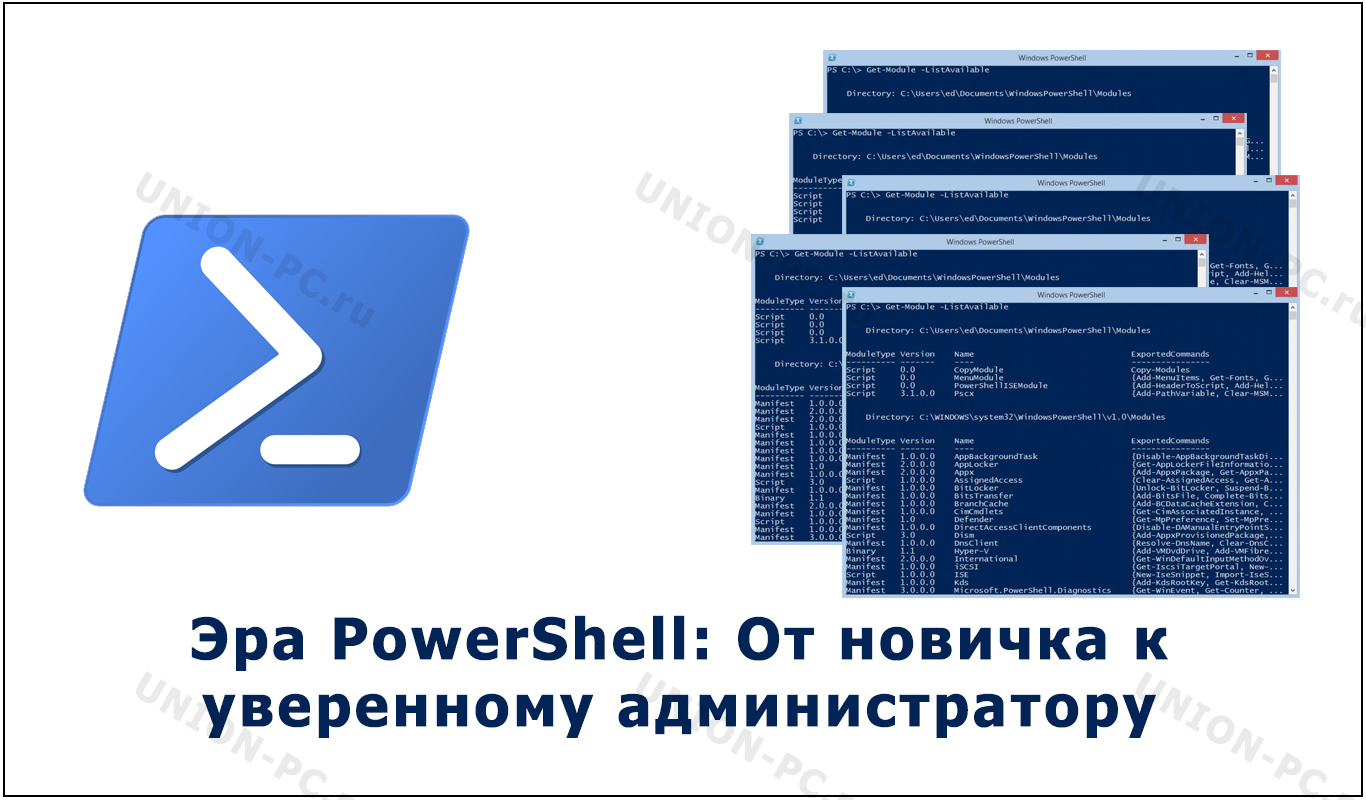
В мире информационных технологий, особенно в экосистеме Microsoft, трудно найти более мощный и универсальный инструмент, чем Windows PowerShell.
Если вы когда-либо открывали командную строку (cmd.exe) и чувствовали ограниченность ее возможностей, то PowerShell станет для вас настоящим откровением. Это не просто оболочка для ввода команд — это полноценная среда автоматизации и управления системами на основе .NET.
Представьте, что вам нужно получить список всех запущенных служб на 50 компьютерах, остановить те, что начинаются с буквы «A», и записать результат в лог-файл. В мире старой командной строки это заняло бы часы рутинной работы. В консоле эту задачу можно решить одной лаконичной строкой кода.
Эта статья предназначена для того, чтобы провести вас от самых основ синтаксиса до решения реальных повседневных задач. Мы не будем углубляться в дебри программирования, но дадим достаточно знаний, чтобы вы могли самостоятельно автоматизировать свою работу и почувствовать силу этого инструмента.
Часть 1: Основы и философия PowerShell
1.1. Что такое PowerShell?
PowerShell — это кроссплатформенный инструмент автоматизации и управления конфигурацией, состоящий из оболочки командной строки и языка сценариев. В отличие от классического командного процессора, который работает с простым текстом, PowerShell оперирует объектами.
Ключевые особенности:
- Основан на .NET: Все команды ( cmdlets ) в конечном итоге взаимодействуют с классами и объектами .NET Framework или .NET Core. Это открывает неограниченные возможности.
- Работа с объектами: Команды не возвращают текст, а возвращают объекты с свойствами и методами. Вы можете передавать эти объекты по конвейеру (pipeline) другим командам.
- Единообразие: Все встроенные команды следуют единому шаблону именования Глагол-Существительное (например,
Get-Service,Stop-Process), что делает их интуитивно понятными. - Кроссплатформенность: С выходом PowerShell Core (теперь просто PowerShell 7+) он работает на Windows, Linux и macOS.
1.2. Запуск и настройка
- Windows: В меню «Пуск» найдите «PowerShell». Для выполнения большинства административных задач рекомендуется запускать Windows PowerShell ISE (удобная среда для написания скриптов) или PowerShell от имени администратора.
- PowerShell 7+: Это новая, кроссплатформенная версия. Ее стоит скачать и установить с официального сайта Microsoft. Она более производительная и современная.
Важное замечание о политике выполнения: При первом запуске скриптов (файлов .ps1) вы можете столкнуться с ошибкой: «…
не загружается, так как выполнение скриптов запрещено…». Это сделано в целях безопасности. Чтобы разрешить выполнение локальных скриптов, запустите PowerShell от имени администратора и выполните:
powershell
Set-ExecutionPolicy RemoteSigned
Эта команда разрешает выполнение неподписанных скриптов, созданных локально, и скриптов из интернета, только если они подписаны доверенным издателем.
Часть 2: Первые шаги: Cmdlets и конвейер
2.1. Ваш первый Cmdlet
Cmdlet (произносится как «команд-лет») — это самая основа PowerShell. Это легковесные команды, которые выполняют одну конкретную функцию.
Давайте начнем с аналога dir или ls:
powershell
Get-ChildItem
Эта команда выведет список файлов и папок в текущем местоположении. Попробуйте выполнить ее.
Теперь давайте используем мощь объектов. Выполните:
powershell
Get-ChildItem | Get-Member
Get-Member — это один из самых важных cmdlets. Он показывает, какой тип объекта пришел к нему по конвейеру (символ |), и отображает все его свойства (данные об объекте) и методы (действия, которые можно с ним выполнить).
Вы увидите, что Get-ChildItem возвращает объекты типа System.IO.FileInfo и System.IO.DirectoryInfo. У этих объектов есть свойства: Name, Length (размер), LastWriteTime, CreationTime и многие другие.
2.2. Конвейер (Pipeline) — сердце PowerShell
Конвейер — это механизм, позволяющий передавать выходные данные одной команды (объекты) на вход другой. Это фундаментальная концепция, которая отличает PowerShell от других оболочек.
Простой пример:
Мы хотим найти все запущенные службы.
powershell
Get-Service | Where-Object {$_.Status -eq 'Running'}
Давайте разберем эту конструкцию:
Get-Serviceполучает все службы системы. Каждая служба — это объект со свойствамиName,Status,DisplayNameи т.д.- Результат работы
Get-Serviceпередается по конвейеру (|) cmdletWhere-Object. Where-Object— это фильтр. Он пропускает дальше только те объекты, которые соответствуют условию в фигурных скобках{}.$_— это специальная переменная, которая представляет текущий объект в конвейере. В нашем случае — это каждая конкретная служба по очереди.$_.Status— мы обращаемся к свойствуStatusтекущего объекта-службы.-eq— оператор сравнения «равно».
Итог: команда отфильтрует и покажет только те службы, у которых свойство Status равно 'Running'.
2.3. Форматирование вывода
Часто нам не нужны все свойства объекта. Мы хотим видеть только самое важное. Для этого служат cmdlets форматирования.
powershell
# Показать только имя и статус служб
Get-Service | Select-Object Name, Status

# Вывести список процессов, отсортированный по использованию CPU
Get-Process | Sort-Object CPU -Descending | Format-Table Name, CPU, Id -AutoSize

# Создать широкий список (как `dir /w`)
Get-ChildItem | Format-Wide
Select-Objectиспользуется для выбора конкретных свойств объекта. Он также может использоваться для ограничения количества объектов (-First 10) и создания вычисляемых свойств.Sort-Objectсортирует объекты по указанному свойству.Format-TableиFormat-Listформатируют вывод в виде таблицы или списка соответственно. Ключ-AutoSizeподгоняет ширину столбцов.
Часть 3: Глубже в синтаксис: Переменные, операторы, условия и циклы
PowerShell — это полноценный язык сценариев. Давайте изучим его базовые конструкции.
3.1. Переменные
Переменные в PowerShell всегда начинаются со знака доллара $. Тип данных определяется автоматически.
powershell
# Присвоение значения
$myName = "Алексей"
$number = 100
$today = Get-Date
$services = Get-Service

# Использование переменной
Write-Host "Привет, $myName! Сегодня $today."

# Переменная может хранить массив
$colors = @('красный', 'зеленый', 'синий')
3.2. Операторы
- Арифметические:
+,-,*,/,%(остаток от деления).powershell$result = (10 + 5) * 2 # $result будет равен 30 - Сравнения:
-eq(равно),-ne(не равно),-gt(больше),-lt(меньше),-like(похоже с подстановочными знаками*).powershellif ($number -gt 50) { Write-Host «Число больше 50» } if ($myName -like «Алекс*») { Write-Host «Имя начинается с ‘Алекс'» } - Логические:
-and,-or,-not.
3.3. Условные операторы
powershell
$time = Get-Date
if ($time.Hour -lt 12) {
    Write-Host "Доброе утро!"
} elseif ($time.Hour -lt 18) {
    Write-Host "Добрый день!"
} else {
    Write-Host "Добрый вечер!"
}

# Switch-конструкция (аналог switch/case)
$day = (Get-Date).DayOfWeek
switch ($day) {
    'Saturday' { Write-Host "Ура, суббота!" }
    'Sunday'   { Write-Host "Выходной!" }
    default    { Write-Host "Будний день." }
}
3.4. Циклы
Циклы позволяют выполнять блок кода многократно.
- For: Когда известно количество итераций.powershellfor ($i = 1; $i -le 5; $i++) { Write-Host «Итерация номер $i» }
- Foreach: Для перебора всех элементов в коллекции.powershell$processes = Get-Process foreach ($proc in $processes) { if ($proc.WorkingSet -gt 100MB) { Write-Host «Процесс $($proc.Name) использует больше 100 МБ ОЗУ» } }Обратите внимание на
$($proc.Name). Это подстановка переменной внутри строки в двойных кавычках, когда нужно обратиться к свойству объекта. - While: Выполняется, пока условие истинно.powershell$counter = 1 while ($counter -le 3) { Write-Host «Счетчик: $counter» $counter++ }
- Do-While / Do-Until: Цикл с пост-условием (тело выполнится как минимум один раз).powershell$answer = «» do { $answer = Read-Host «Введите ‘yes’ для выхода» } until ($answer -eq ‘yes’)
Часть 4: Функции и модули — создаем свой инструментарий
Когда ваши сценарии становятся сложнее, пора выносить повторяющийся код в функции и модули.
4.1. Простейшая функция
Функция — это именованный блок кода, который можно вызывать многократно.
powershell
function Get-Greeting {
    param(
        [string]$Name = "Пользователь"
    )
    return "Привет, $Name!"
}

# Вызов функции
Get-Greeting -Name "Анна"
Get-Greeting # Используется значение по умолчанию
4.2. Полезная функция: Архивирование старых логов
Давайте создадим что-то практичное. Функция, которая находит все файлы .log в указанной папке, старше 30 дней, и архивирует их в ZIP-архив.
powershell
function Backup-OldLogs {
    param(
        [string]$LogPath = "C:\Logs",
        [string]$BackupPath = "C:\Backup",
        [int]$DaysOld = 30
    )

    # Создаем папку для бэкапа, если ее нет
    if (-not (Test-Path $BackupPath)) {
        New-Item -ItemType Directory -Path $BackupPath -Force
    }

    # Вычисляем дату, до которой файлы считаются старыми
    $cutOffDate = (Get-Date).AddDays(-$DaysOld)

    # Ищем файлы
    $oldLogs = Get-ChildItem -Path $LogPath -Filter "*.log" | Where-Object { $_.LastWriteTime -lt $cutOffDate }

    if ($oldLogs.Count -gt 0) {
        # Создаем имя для архива с текущей датой
        $backupFileName = "LogBackup_{0:yyyyMMdd_HHmm}.zip" -f (Get-Date)
        $backupFullPath = Join-Path -Path $BackupPath -ChildPath $backupFileName

        # Архивируем файлы (требуется .NET 4.5+ или PowerShell 5.0+)
        try {
            Add-Type -AssemblyName System.IO.Compression.FileSystem
            $zipArchive = [System.IO.Compression.ZipFile]::Open($backupFullPath, 'Create')
            foreach ($log in $oldLogs) {
                [System.IO.Compression.ZipFileExtensions]::CreateEntryFromFile($zipArchive, $log.FullName, $log.Name)
                Write-Host "Добавлен в архив: $($log.Name)"
            }
            $zipArchive.Dispose()
            Write-Host "Архив успешно создан: $backupFullPath" -ForegroundColor Green

            # Удаляем старые лог-файлы после архивации (ОСТОРОЖНО!)
            # $oldLogs | Remove-Item -Verbose
        }
        catch {
            Write-Host "Ошибка при создании архива: $_" -ForegroundColor Red
        }
    } else {
        Write-Host "Файлы для архивации не найдены." -ForegroundColor Yellow
    }
}

# Использование
Backup-OldLogs -LogPath "C:\MyApp\Logs" -DaysOld 7
Эта функция демонстрирует множество важных концепций: параметры со значениями по умолчанию, работу с файловой системой, обработку ошибок (try/catch), использование .NET классов и комментирование кода.
4.3. Модули
Модуль — это пакет, содержащий функции, переменные, cmdlets. Когда вы накопите библиотеку полезных функций, имеет смысл сохранить их в файл с расширением .psm1.
Создадим простой модуль:
- Создайте папку
MyToolsв одной из путей, указанных в переменной$env:PSModulePath. Узнать эти пути можно так:$env:PSModulePath -split ';'. - Внутри папки
MyToolsсоздайте файлMyTools.psm1. - Поместите в этот файл вашу функцию
Backup-OldLogs(и любые другие). - Создайте манифест модуля (файл
MyTools.psd1) с помощьюNew-ModuleManifest -Path C:\Path\To\MyTools.psd1 -RootModule MyTools.psm1.
Теперь в любой сессии PowerShell вы можете выполнить Import-Module MyTools и использовать все ваши функции.
Часть 5: Работа с удаленными системами (Remote Management)
Одна из сильнейших сторон — возможность легко управлять десятками и сотнями компьютеров из одной консоли.
5.1. Основы WinRM
Для удаленного управления на Windows используется протокол WinRM (Windows Remote Management). Прежде всего, его нужно включить на целевых машинах (это можно сделать и через консоль, но обычно делается групповой политикой).
powershell
# Включить WinRM на одном компьютере (запускать от Администратора)
Enable-PSRemoting -Force
5.2. Cmdlet Invoke-Command
Это «швейцарский нож» для удаленной работы. Он выполняет блок кода на одном или многих удаленных компьютерах.
powershell
# Выполнить команду на одном удаленном компьютере
Invoke-Command -ComputerName "Server01" -ScriptBlock { Get-Service } -Credential (Get-Credential)

# Выполнить команду на нескольких компьютерах
$computers = @("Server01", "Server02", "WebServer03")
Invoke-Command -ComputerName $computers -ScriptBlock {
    $disk = Get-WmiObject -Class Win32_LogicalDisk -Filter "DeviceID='C:'"
    $freeSpaceGB = [math]::Round($disk.FreeSpace / 1GB, 2)
    "$env:COMPUTERNAME - Свободно на C: $freeSpaceGB GB"
}
Обратите внимание на -Credential (Get-Credential). Это запросит у вас логин и пароль для подключения к удаленному компьютеру.
5.3. Установление постоянной сессии
Если вы планируете выполнять несколько команд на одном удаленном компьютере, эффективнее создать сессию (PSSession), а затем использовать ее.
powershell
# Создание сессии
$session = New-PSSession -ComputerName "Server01" -Credential (Get-Credential)

# Использование сессии
Invoke-Command -Session $session -ScriptBlock { Get-Process }
Copy-Item -Path "C:\localfile.txt" -Destination "C:\" -ToSession $session

# Закрытие сессии
Remove-PSSession $session
Часть 6: Практические примеры «из жизни»
Давайте соберем все знания вместе и решим несколько типичных задач системного администратора.
Пример 1: Мониторинг свободного места на дисках
powershell
# Получить информацию о дисках на локальной машине
Get-WmiObject -Class Win32_LogicalDisk | Select-Object DeviceID,
    @{Name="Size(GB)"; Expression={[math]::Round($_.Size / 1GB, 2)}},
    @{Name="FreeSpace(GB)"; Expression={[math]::Round($_.FreeSpace / 1GB, 2)}},
    @{Name="FreePercent"; Expression={[math]::Round(($_.FreeSpace / $_.Size) * 100, 2)}}
Пример 2: Сценарий для массового управления службами
powershell
$servers = Get-Content "C:\Scripts\servers.txt" # Список серверов в файле
$serviceName = "Spooler"

foreach ($server in $servers) {
    Write-Host "Работаем с сервером: $server" -ForegroundColor Cyan
    try {
        $service = Invoke-Command -ComputerName $server -ScriptBlock {
            param($name) Get-Service -Name $name
        } -ArgumentList $serviceName -ErrorAction Stop

        Write-Host "  Служба '$serviceName' на сервере $server имеет статус: $($service.Status)" -ForegroundColor Yellow

        # Если служба запущена, перезапустим ее
        if ($service.Status -eq 'Running') {
            Invoke-Command -ComputerName $server -ScriptBlock {
                param($name) Restart-Service -Name $name -Force
            } -ArgumentList $serviceName
            Write-Host "  Служба '$serviceName' была перезапущена." -ForegroundColor Green
        }
    }
    catch {
        Write-Host "  ОШИБКА на сервере $server : $($_.Exception.Message)" -ForegroundColor Red
    }
    Write-Host "---"
}
Пример 3: Создание множества пользовательских папок из CSV-файла
Представьте, что у вас есть CSV-файл users.csv с колонкой UserName.
powershell
# Содержимое users.csv:
# UserName
# ivanov
# petrov
# sidorov

$users = Import-Csv -Path "C:\Scripts\users.csv"
$basePath = "D:\CompanyShares\Users"

foreach ($user in $users) {
    $userPath = Join-Path -Path $basePath -ChildPath $user.UserName
    if (-not (Test-Path $userPath)) {
        New-Item -ItemType Directory -Path $userPath | Out-Null
        Write-Host "Создана папка для $($user.UserName)"
    } else {
        Write-Host "Папка для $($user.UserName) уже существует." -ForegroundColor Yellow
    }
}
Заключение
PowerShell — это не просто инструмент, это философия. Философия автоматизации, повторного использования кода и эффективного управления. Путь от ввода первой команды Get-ChildItem до написания сложных сценариев, управляющих всей инфраструктурой, может быть долгим, но невероятно rewarding.
Начните с малого:
- Не запоминайте, а исследуйте: Используйте
Get-Help,Get-CommandиGet-Memberкак своих лучших друзей. - Автоматизируйте рутину: Подумайте, какую задачу вы выполняете каждый день? Возможно, ее можно описать в 3-5 строках PowerShell?
- Копируйте и адаптируйте: Интернет полон готовых скриптов. Не стесняйтесь брать их, разбираться, как они работают, и подстраивать под свои нужды.
- Практикуйтесь: Как и в любом языке, ключ к мастерству — постоянная практика.
PowerShell открывает дверь в мир, где администратор — не «кликатель» кнопок, а инженер, который заставляет технологии работать на себя. Удачи в освоении этого могучего инструмента










Добавить комментарий