

VirtualBox — удобная оболочка для запуска виртуальных машин, но у часто возникает проблема: программа не может начать установку OS с флешки без определенных танцев с бубном.. Стандартное меню «Подключить USB» работает только тогда, когда гостевая система уже запущена, и позволяет лишь обмениваться файлами.
Сейчас мы подробно разберем, как настроить загрузку virtualbox с флешки, чтобы вы могли запускать LiveUSB, устанавливать операционные системы или работать с диагностическими утилитами прямо с физического носителя.
Почему VirtualBox не видит флешку как загрузочный диск?
VirtualBox эмулирует стандартное железо компьютера: материнскую плату, контроллеры, жесткие диски. Физическая флешка для него — это внешнее устройство, которое подключается уже после включения питания. Чтобы заставить виртуальную машину думать, что ваша флешка — это самый обычный жесткий диск, с которого можно стартовать, нам понадобится создать специальный файл-мост. Проще говоря некая прокладка между физической флешкой в вашем ПК и виртуальным носителем для VBox.
Что вам понадобится для загрузки с USB?
Прежде чем мы перейдем к инструкции, подготовьте всё необходимое:
- Установленная программа VirtualBox (скачать можно с официального сайта).
https://www.oracle.com/virtualization/virtualbox/ — скачать тут. - VirtualBox Extension Pack. Важно: версия дополнений должна точно совпадать с версией вашей программы.
Я скачивал тут https://www.virtualbox.org/wiki/Downloads — VirtualBox Extension Pack на момент написания версия 7.2.6 - Загрузочная флешка. Убедитесь, что она действительно загружается на реальном компьютере (например, это может быть флешка с Ubuntu, Windows или Hiren’s BootCD).
Я использовал флешку подготовленную через Ventoy (советую познакомиться с этой программой Установка Windows с флешки: Ventoy против Rufus. Выбираем лучший способ) - Права администратора (для Windows) или
sudo(для Linux), так как мы будем работать с физическими дисками.
Пошаговая инструкция: Загрузка с флешки через VirtualBox
Весь процесс загрузки virtualbox с usb сводится к одному трюку: мы создадим небольшой файл формата VMDK (та самая прокладка), который будет указывать программе на ваш реальный USB-накопитель.
Шаг 1. Установка VirtualBox Extension Pack (обязательно)
Если вы еще этого не сделали, скачайте пакет расширений со страницы загрузок VirtualBox.
Как установить: Откройте программу, зайдите в меню Файл -> Настройки -> Расширения. Нажмите на зеленый плюсик слева, выберите скачанный файл .vbox-extpack и подтвердите установку.
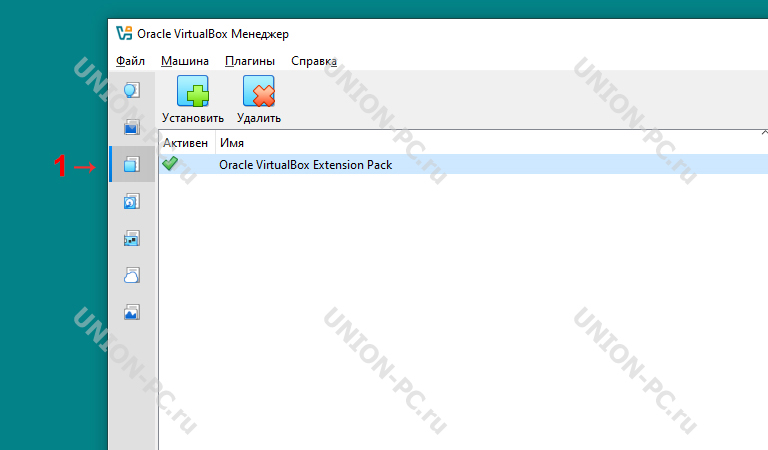
Жмем установить и указывает скаченный файл. Он содержит различные дополнения для работы с виртуальными дисками.
Этот пакет необходим для корректной работы с USB-устройствами.
Шаг 2. Подготовка флешки и определение её в системе
Вставьте флешку в компьютер. Важно: закройте VirtualBox, если он был открыт.
Для Windows:
- Нажмите правой кнопкой мыши на «Пуск» и выберите «Управление дисками».
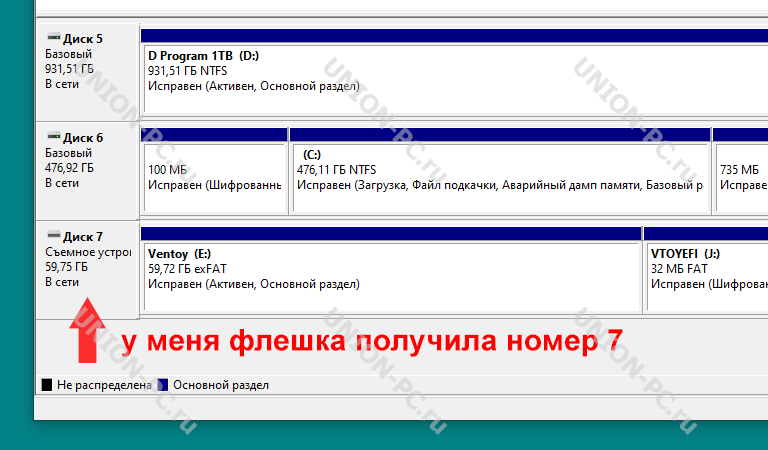
- В списке найдите вашу флешку (ориентируйтесь по объему памяти). Запомните номер диска — Диск N (например, Диск 2).
Будьте предельно внимательны! Если вы ошибетесь и укажете не тот диск, можно повредить данные на жестком диске компьютера.
Для Linux:
Откройте терминал и выполните команду lsblk. Найдите свою флешку (обычно это /dev/sdb или /dev/sdc).
Шаг 3. Создание VMDK-файла (моста к флешке)
Теперь самое интересное: мы создадим виртуальный диск, который является просто ссылкой на реальное устройство.
Инструкция для Windows:
- Запустите Командную строку (cmd) от имени администратора.
- Перейдите в папку с VirtualBox:
cd C:\Program Files\Oracle\VirtualBox - Выполните команду, заменив
Nна номер вашего диска (который мы узнали в Шаге 2):.\VBoxManage internalcommands createrawvmdk -filename C:\usb.vmdk -rawdisk \\.\PhysicalDriveN
Пример для Диск 7:.\VBoxManage internalcommands createrawvmdk -filename C:\usb.vmdk -rawdisk \\.\PhysicalDrive7
это в моем случае 7 у вас номер будет скорее всего другой.
Если вы увидели сообщение «Medium created» — всё прошло успешно. На диске C: появился файл usb.vmdk. Могут быть всякие предупреждения не обращайте внимание. Главное для нас «Medium created«
Инструкция для Linux:
Выполните в терминале:
sudo VBoxManage internalcommands createrawvmdk -filename /home/ваш_пользователь/usb.vmdk -rawdisk /dev/sdX
(где /dev/sdX — имя вашей флешки, например /dev/sdb).
Шаг 4. Настройка виртуальной машины для запуска с USB
- Запустите VirtualBox от имени администратора (в Windows это обязательное условие, иначе доступ будет заблокирован).
- Нажмите «Создать» для новой виртуальной машины. Либо используем существующею тогда сразу переходи к пункту 4
- Дайте ей имя, выберите тип и версию операционной системы (например, Linux -> Ubuntu (64-bit), если у вас загрузочная флешка с Linux).
- В разделе «Жесткий диск» выберите пункт «Использовать существующий виртуальный жесткий диск». Нажмите на значок папки и в проводнике укажите путь к созданному нами файлу
C:\usb.vmdk(илиusb.vmdkв вашей домашней папке).
У меня не работало пока я не указал что существующий диск для виртаулки пересадил на SATA 1 а флешку поставил SATA0. - Завершите создание машины.
- Заходим в Настройки нашей виртуалки:
- В разделе
Система->Материнская платаубедитесь, что в порядке загрузки певым ижет Жесткий диск.. При необходимости включитеEFI(это может помочь с загрузкой современных ОС).
При использование флешки от Ventoy мне потребовалось поставить UEFI и убрать «Безопасная загрузка»
- В разделе
- И стартуем машину.
Если всё сделано правильно, виртуальный компьютер начнет загружаться прямо с вашей физической флешки.
Заключение
Мы разобрали рабочий способ, как загрузиться с флешки в virtualbox, создав файл-ссылку VMDK. Этот метод универсален и работает на всех популярных ОС. Хотя процесс требует выполнения пары команд в терминале, он гарантирует результат, в отличие от попыток «поймать» загрузку через меню USB в настройках.
Теперь вы можете использовать любые загрузочные флешки внутри своей виртуальной среды для тестирования, восстановления данных или установки новых операционных систем.






Добавить комментарий