Жмем на кнопку включения а компьютер не включается? Давайте разбираться в чем может быть причина.
Компьютер не включается и не реагирует на кнопку. Полное руководство по первичной диагностике ПК, который не включается: От поиска питания до расшифровки сигналов
Введение: Когда молчит железо
Ситуация, когда компьютер не включается при нажатии на кнопку питания на своем компьютере, а в ответ получаете лишь тишину и темный экран, знакома многим. Это один из самых неприятных и тревожных сценариев для любого пользователя, от новичка до опытного энтузиаста. Первая реакция — паника, вторая — мысль о дорогостоящем ремонте или замене оборудования. Однако спешить не стоит. В более чем 70% случаев причина отказа компьютера включаться кроется в довольно простых и устранимых неисправностях, диагностировать которые можно самостоятельно, имея под рукой минимальный набор инструментов и базовое понимание логики процесса.
Данная статья представляет собой исчерпывающее пошаговое руководство по первичной диагностике такой неисправности. Мы не будем углубляться в сложный ремонт с помощью паяльника или требовать от вас профессиональных навыков. Наша цель — системным подходом, методом исключения, локализовать проблемный компонент: блок питания, материнскую плату, оперативную память, кнопку или другие периферийные устройства. Мы подробно разберем, как проверить наличие жизни в блоке питания, понять, подаются ли сигналы на материнскую плату, и что делать, если даже вход в BIOS невозможен.
Глава 1: Подготовка к диагностике и техника безопасности
Прежде чем приступить к любым манипуляциям внутри системного блока, крайне важно соблюсти меры предосторожности. Помните: вы работаете с устройствами, питающимися от сети 220В, которые могут сохранять опасное напряжение даже после отключения от розетки.
1.1. Что вам понадобится:
- Крестовая отвертка: Для вскрытия корпуса.
- Пинцет: Для замыкания контактов или извлечения небольших разъемов.
- Латексные перчатки или антистатический браслет: Для защиты компонентов от статического электриства. Если их нет, перед прикосновением к комплектующим дотроньтесь до заземленного металлического предмета (батареи, корпуса системного блока, подключенного к розетке, но выключенного).
- Рабочее место с хорошим освещением: Стол с свободным пространством.
- Мультиметр (желательно): Для точной проверки напряжений блока питания.
- Рабочий блок питания (для перекрестной проверки, опционально): Идеальный, но не всегда доступный вариант.
1.2. Основные правила безопасности:
- Полностью отключите компьютер от электросети. Вытащите вилку кабеля питания из розетки.
- Нажмите и удерживайте кнопку питания на корпусе компьютера в течение 5-10 секунд. Это поможет разрядить оставшиеся токи в конденсаторах.
- Не работайте на влажных поверхностях и с мокрыми руками.
- Избегайте чрезмерных физических усилий. Все разъемы и компоненты должны входить и выходить с некоторым сопротивлением, но без применения грубой силы.
Глава 2: Внешний осмотр и исключение «глупостей»
Прежде чем лезть внутрь, всегда начинайте с самого простого. Огромное количество «неисправностей» решается на этом этапе.
- Проверка электросети: Убедитесь, что розетка рабочая. Подключите в нее любой другой исправный прибор (например, зарядку от телефона или настольную лампу).
- Проверка кабеля питания: Удостоверьтесь, что кабель плотно вставлен и в розетку, и в разъем на блоке питания компьютера. Если есть возможность, попробуйте заменить кабель на заведомо исправный.
- Проверка сетевого фильтра и ИБП: Если компьютер подключен через пилот-удлинитель или источник бесперебойного питания (ИБП), убедитесь, что они включены и функционируют. Подключите ПК напрямую в розетку.
- Проверка положения выключателя на БП: На задней панели системного блока, на блоке питания, есть свой собственный выключатель. Убедитесь, что он находится в положении «Вкл» (I).
- Проверка кнопки питания на корпусе: Убедитесь, что кнопка не залипла и нажимается до конца.
Если все внешние проверки прошли успешно, но компьютер по-прежнему молчит, переходим к внутренней диагностике.
Глава 3: Внутренний осмотр и базовая диагностика
Отключите компьютер от сети, снимите боковую крышку корпуса и приготовьтесь к внимательному осмотру.
3.1. Визуальный осмотр:
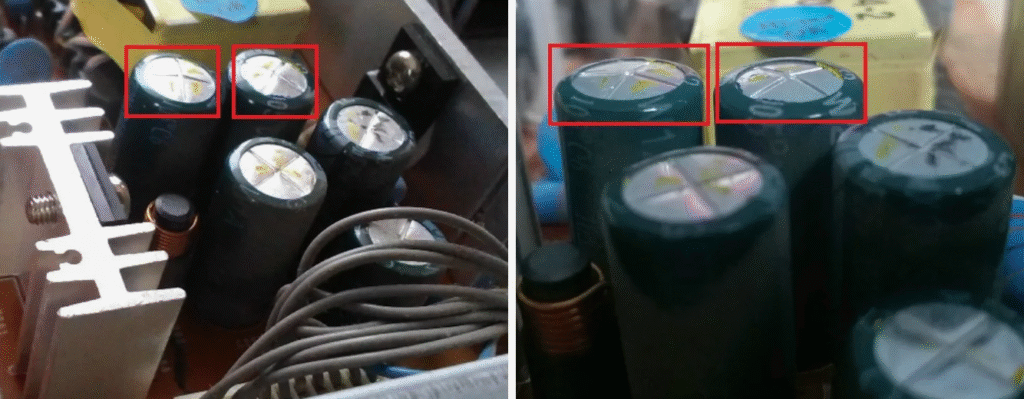
- Конденсаторы на материнской плате и БП: Внимательно осмотрите все алюминиевые цилиндрические конденсаторы. Признаки неисправности — вздутие верхней крышки (ее выпуклость), подтеки электролита (коричневые или желтые следы), следы гари.
- Посторонние предметы: Убедитесь, что внутри корпуса нет ничего, что могло бы вызвать короткое замыкание (винты, обрезки проводов и т.д.).
- Пыль: Сильное запыление может вызывать перегрев и проблемы с контактами. Если пыли очень много, аккуратно продуйте компоненты с помощью баллончика со сжатым воздухом.
3.2. Минимальная конфигурация (критически важный шаг!)
Чтобы исключить влияние неисправной периферии, мы соберем систему в минимально возможной конфигурации. Это означает отключение всего, без чего компьютер теоретически может подать признаки жизни.
- Отключите компьютер от сети.
- Отсоедините все кабели от материнской платы: питания процессора (8-pin CPU), основной 24-контактный разъем, кабели SATA от жестких дисков и SSD, разъемы от дисководов.
- Извлеките все платы расширения: видеокарту (если нет встроенного видео), сетевые карты, звуковые карты и т.д.
- Извлеките все модули оперативной памяти.
- Отсоедините все фронтальные разъемы от материнской платы: USB, аудио, и что самое важное — разъемы кнопки питания, перезагрузки и светодиодов (панель
F_PANEL). Их расположение указано в руководстве к вашей материнской плате.
Теперь у вас подключены только процессор (и его кулер) и основное питание материнской платы. Это наша тестовая площадка.
Глава 4: Фокус на блоке питания (БП)
Блок питания — это сердце системы может по этому компьютер не включается. Если он не работает, ни один другой компонент не получит энергии. Мы рассмотрим два основных способа проверки БП.
4.1. Проверка методом замыкания контактов (Paperclip Test)
Этот метод позволяет проверить, запускается ли БП в принципе, без материнской платы.
- Отключите БП от всего: он должен лежать на столе, ни к чему не подключенный.
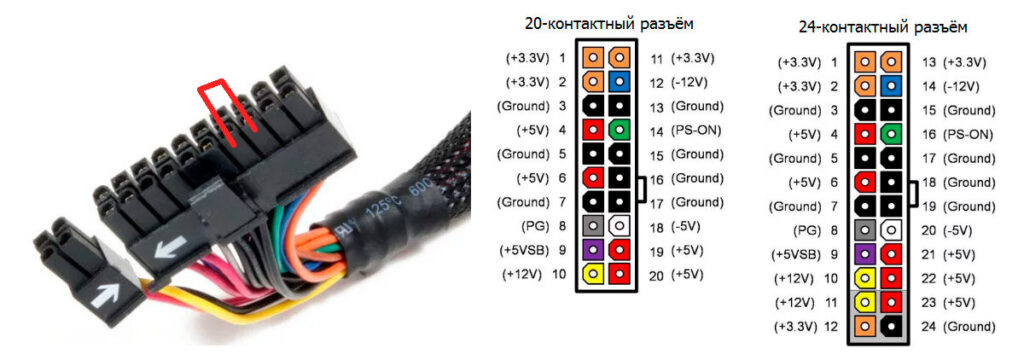
- Возьмите основной 24-контактный разъем (самый большой пучок проводов, идущий от БП).
- Найдите на нем контакт 16 (PS_ON, обычно зеленый провод) и любой контакт GND (земля, обычно черный провод). Чаще всего удобно использовать соседний черный провод (контакт 15 или 17).
- Аккуратно замкните эти два контакта с помощью канцелярской скрепки, пинцета или кусочка провода. Убедитесь, что вы не замыкаете ничего другого.
ВНИМАНИЕ! Будьте предельно осторожны. Не прикасайтесь к оголенным частям скрепки или пинцета, когда БП включен в сеть.
- Подключите БП к розетке и переведите его выключатель в положение «Вкл».
Анализ результата:
- Если вентилятор на БП запустился и продолжает вращаться — это хороший знак. Он говорит о том, что базовые цепи БП живы, и он реагирует на команду запуска. Однако это НЕ ГАРАНТИЯ его полной исправности под нагрузкой. Он может не выдавать нужные напряжения.
- Если вентилятор дернулся и остановился или не запустился вообще — БП с большой долей вероятности неисправен. Возможны проблемы с дежурным напряжением +5VSB, вздутые конденсаторы или сработала защита.
4.2. Проверка мультиметром
Это более точный метод, позволяющий оценить выходные напряжения.
- Проведите тест со скрепкой, как описано выше, чтобы запустить БП.
- Переведите мультиметр в режим измерения постоянного напряжения (DCV) с диапазоном до 20В.
- Черный щуп мультиметра подключайте к любому черному проводу (GND).
- Красным щупом поочередно касайтесь контактов на том же 24-контактном разъеме, чтобы проверить ключевые напряжения:
- Фиолетовый провод (Pin 9, +5VSB): Дежурное напряжение. Должно быть около +5В. Оно должно присутствовать всегда, когда БП подключен к розетке, даже до замыкания контактов. Если его нет — БП точно мертв.
- После замыкания PS_ON проверяем:
- Красный провод (Pins 2, 3, 11, 12, 23, 24, +5V): Должно быть +5В (±5%).
- Желтый провод (Pins 10, 12, +12V): Должно быть +12В (±5%).
- Оранжевый провод (Pins 1, 4, 6, 19, 20, 21, +3.3V): Должно быть +3.3В (±5%).
Если все напряжения в норме и БП стабильно запускается, можно с высокой долей уверенности считать его исправным. Если какие-то напряжения сильно проседают (например, +12В показывают 9В) или отсутствуют — БП подлежит замене.
Часто виновата сама кнопка питания на корпусе и по этой причине часто компьютер не включается. Чтобы это исключить, мы вручную подадим сигнал на запуск.
- Найдите на материнской плате контакты панели
F_PANEL. Ориентируйтесь по надписям на самой плате или по руководству. - Найдите два контакта, подписанные как
PWR_BTNилиPWR_SW(это те самые контакты, к которым подключается кнопка с корпуса). - Аккуратно замкните эти два контакта металлическим концом отвертки или пинцетом.
Что должно произойти в идеале? Вентилятор блока питания и кулер процессора должны запуститься и продолжать вращаться. Так как оперативная память не установлена, система не сможет даже начать процедуру самотестирования (POST), но факт запуска — это уже огромный прогресс. Он означает, что материнская плата получает питание и может обработать команду «Вкл».
5.2. Анализ индикаторов и спикеров
- Светодиод на материнской плате: На большинстве современных плат есть светодиод, который загорается, когда на плату подается дежурное напряжение (+5VSB). Если этот светодиод горит (обычно он расположен near the audio jacks or the bottom edge), это значит, что плата получает «дежурку» от БП и готова к запуску. Если он не горит при подключенном БП — проблема либо в БП (проверяли +5VSB?), либо в самой материнской плате (обрыв цепи).
- Системный динамик (спикер): Это крошечный устройство, которое часто игнорируют при сборке. Он подключается к контактам
SPEAKERнаF_PANEL. Его главная задача — подавать звуковые сигналы (бипы) при включении. Эти сигналы — ключ к диагностике.
Если у вас установлен спикер, и вы пытаетесь включить ПК в минимальной конфигурации (без оперативной памяти), он должен издать непрерывный или повторяющийся сигнал, специфичный для ошибки отсутствующей памяти. Например, один длинный повторяющийся гудок или серия коротких. Конкретная расшифровка зависит от производителя BIOS (Award, AMI, Phoenix). Найдите в интернете «таблицу звуковых сигналов BIOS [ваш производитель]».
Если спикер есть, но при включении абсолютная тишина (нет ни одного гудка, даже короткого), это очень тревожный признак. Он чаще всего указывает на проблему с самим процессором или материнской платой (чипсетом, цепями питания CPU). Система даже не может запустить процедуру POST.
Глава 6: Поэтапное добавление компонентов и локализация неисправности
Допустим, при замыкании контактов PWR_BTN вентиляторы закрутились. Отлично! Теперь мы будем по одному добавлять компоненты, чтобы найти виновника.
- Выключите БП (выключателем или из розетки).
- Установите один модуль оперативной памяти в первый слот (обычно обозначен A1 или DIMM1). Убедитесь, что планка вставлена до характерного щелчка.
- Снова замкните контакты
PWR_BTN.
Что наблюдать:
- Если появились звуковые сигналы, но другие (не связанные с памятью), сверьтесь с таблицей. Часто это может быть ошибка видеокарты.
- Если вентиляторы крутятся, сигналов нет, и на экране ничего нет — переходим к следующему шагу.
- Подключите видеокарту (если нет встроенного видеочипа). Не забудьте подключить к ней дополнительные разъемы питания от БП. Монитор подключите к выходу видеокарты.
- Снова попробуйте запуститься.
На этом этапе, если все компоненты исправны, вы должны увидеть на экране заставку материнской платы и возможность войти в BIOS/UEFI (обычно клавишей Del, F2 или F10). Если система зависает на заставке или при попытке входа в BIOS, проблема может быть в нестабильности памяти, биосе или накопителе.
Если же после добавления какого-то конкретного компонента (например, одной из планок памяти или видеокарты) система перестала запускаться (вентиляторы крутятся, но нет изображения и сигналов), вы нашли виновника.
Глава 7: Специфичный случай: Вентиляторы крутятся, но нет изображения и нельзя войти в BIOS
Это очень распространенный сценарий компьютер не включается. Система выглядит «живой» — шумит, светится, но экран черный, и клавиатура не реагирует.
- Сброс BIOS/UEFI: Чаще всего решает проблему. Неправильные настройки BIOS, сбой прошивки или несовместимость оборудования могут блокировать запуск.
- Вариант 1: Найдите на материнской плате перемычку
CLR_CMOS(обычно находится near the battery). Выключите ПК, отключите от сети. Переставьте перемычку с контактов 1-2 на контакты 2-3 на 10-15 секунд. Верните обратно. - Вариант 2: Если перемычки нет, вытащите на 5-10 минут батарейку типа CR2032 из материнской платы. Перед этим обязательно отключите ПК от сети!
- Вариант 1: Найдите на материнской плате перемычку
- Проверка процессора: Осмотрите ножки процессора (если это PGA-сокет, как у AMD) на предмет погнутости. Сильный перегрев или неправильная установка СЖО могут привести к проблемам.
- Проблема с видеовыходом: Если у процессора есть встроенное видео, попробуйте подключить монитор к разъемам на материнской плате, полностью сняв дискретную видеокарту.
- «Мертвая» флешка или HDD: В очень редких случаях неисправное USB-устройство или жесткий диск могут вызывать зависание на этапе POST. Отключите все USB-устройства и накопители, кроме клавиатуры.
Глава 8: Когда все методы исчерпаны а компьютер не включается
Если вы прошли все шаги, но компьютер упорно отказывается работать, круг сужается до двух основных виновников:
- Материнская плата. Наиболее вероятный кандидат. Выход из строя чипсета, цепей питания процессора, мостов — все это приводит к «молчаливой» смерти.
- Процессор. Выходит из строя гораздо реже, но такое тоже случается, особенно после скачков напряжения или проблем с охлаждением.
Для окончательной диагностики требуется либо замена на заведомо исправные компоненты (донорская материнская плата или процессор), либо профессиональная диагностика в сервисном центре, где есть POST-карта. POST-карта, вставляемая в слот PCI-E, показывает специальные коды, которые точно указывают, на каком этапе процедуры POST система останавливается.
Заключение
Диагностика проблемы когда компьютер не включается, — это не магия, а строгий логический процесс последовательного исключения. Начиная с простейших проверок кабеля и розетки, через тест блока питания и сборку минимальной конфигурации, вы с большой вероятностью сможете самостоятельно определить виновный компонент. Это сэкономит вам время, деньги и нервы. Главное — действовать спокойно, аккуратно и методично. Помните, что даже если финальный вердикт — «мертвая материнская плата», вы пришли к этому заключению осознанно, а не гадая на кофейной гуще. Удачи в ремонте