

Введение: зачем нужна виртуализация и почему нельзя обойтись одной программой
Виртуализация давно перестала быть уделом только системных администраторов и гиков. Сегодня виртуальные машины используют обычные пользователи, чтобы запустить старые программы, опробовать новую ОС или изолировать подозрительное ПО. Разработчики тестируют код в разных окружениях, а компании экономят на железе, запуская десятки серверов на одной физической машине.
На рынке существует три главных игрока: Hyper-V от Microsoft, VirtualBox от Oracle и VMware (Workstation и ESXi). Каждый из них имеет свои сильные и слабые стороны, и выбор зависит от того, что именно вы собираетесь делать.
В этой статье мы подробно сравним эти три платформы по ключевым параметрам: производительность, удобство, функциональность и сценарии применения. Вы узнаете, какая виртуализация подойдёт именно вам — для дома, для работы или для экспериментов.
Что такое виртуализация и как она работает
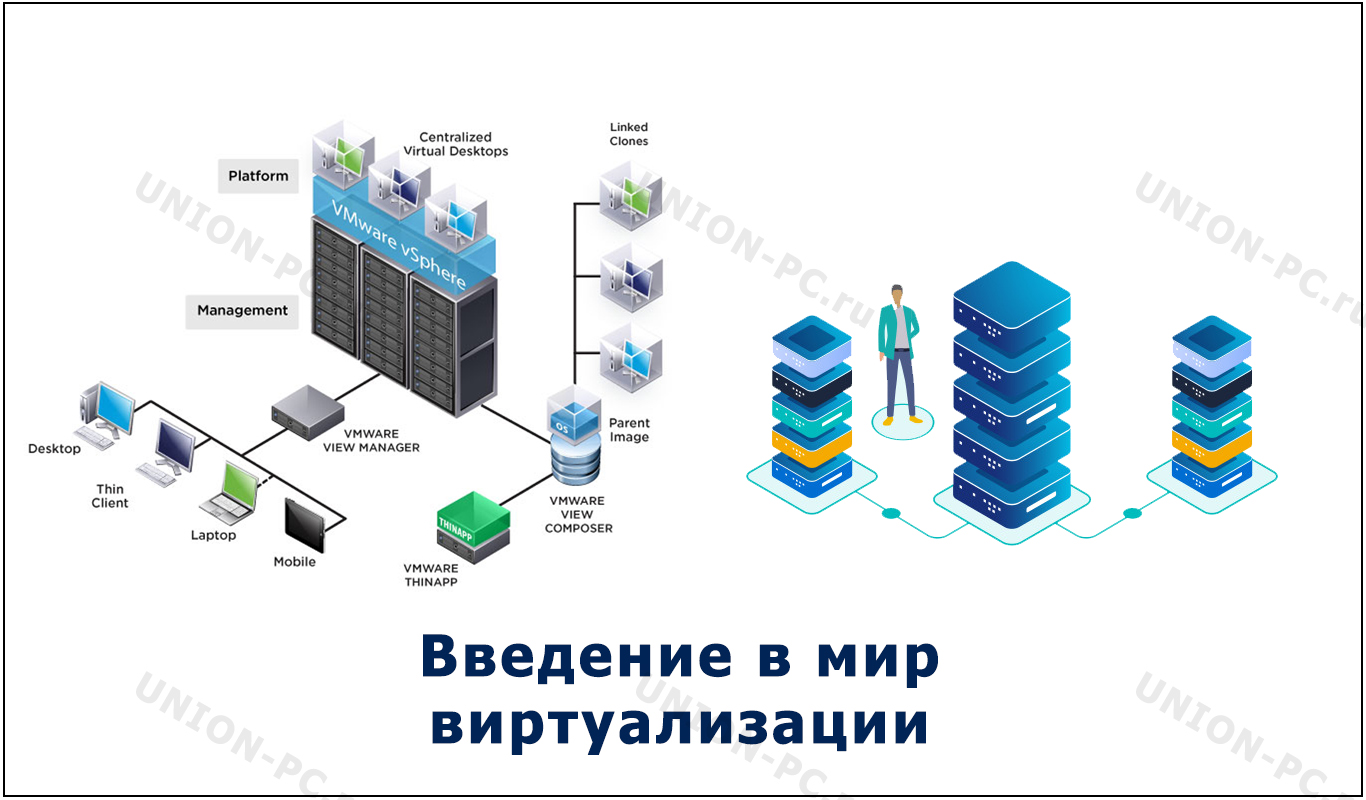
Прежде чем сравнивать, давайте быстро разберёмся в терминах. Виртуализация — это технология, которая позволяет запускать несколько изолированных операционных систем на одном физическом компьютере. Программа, которая этим занимается, называется гипервизором.
Гипервизоры бывают двух типов:
- Тип 1 (bare-metal) — устанавливается прямо на железо, без основной ОС. Примеры: Hyper-V Server, VMware ESXi. Используются в основном на серверах.
- Тип 2 (hosted) — работает как обычная программа внутри Windows или Linux. Примеры: VirtualBox, VMware Workstation. Идеально для домашних пользователей и разработчиков.
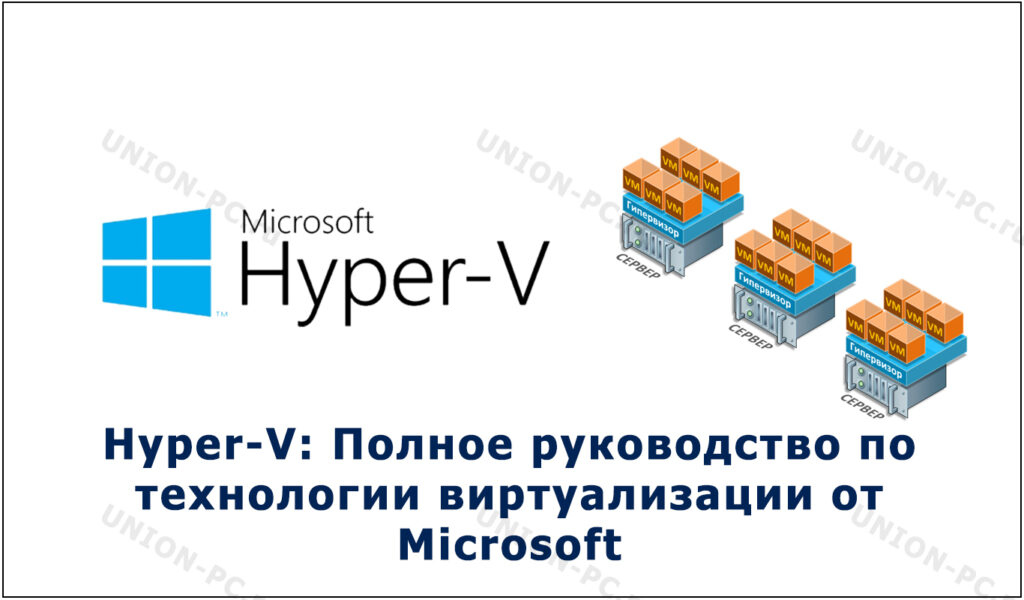
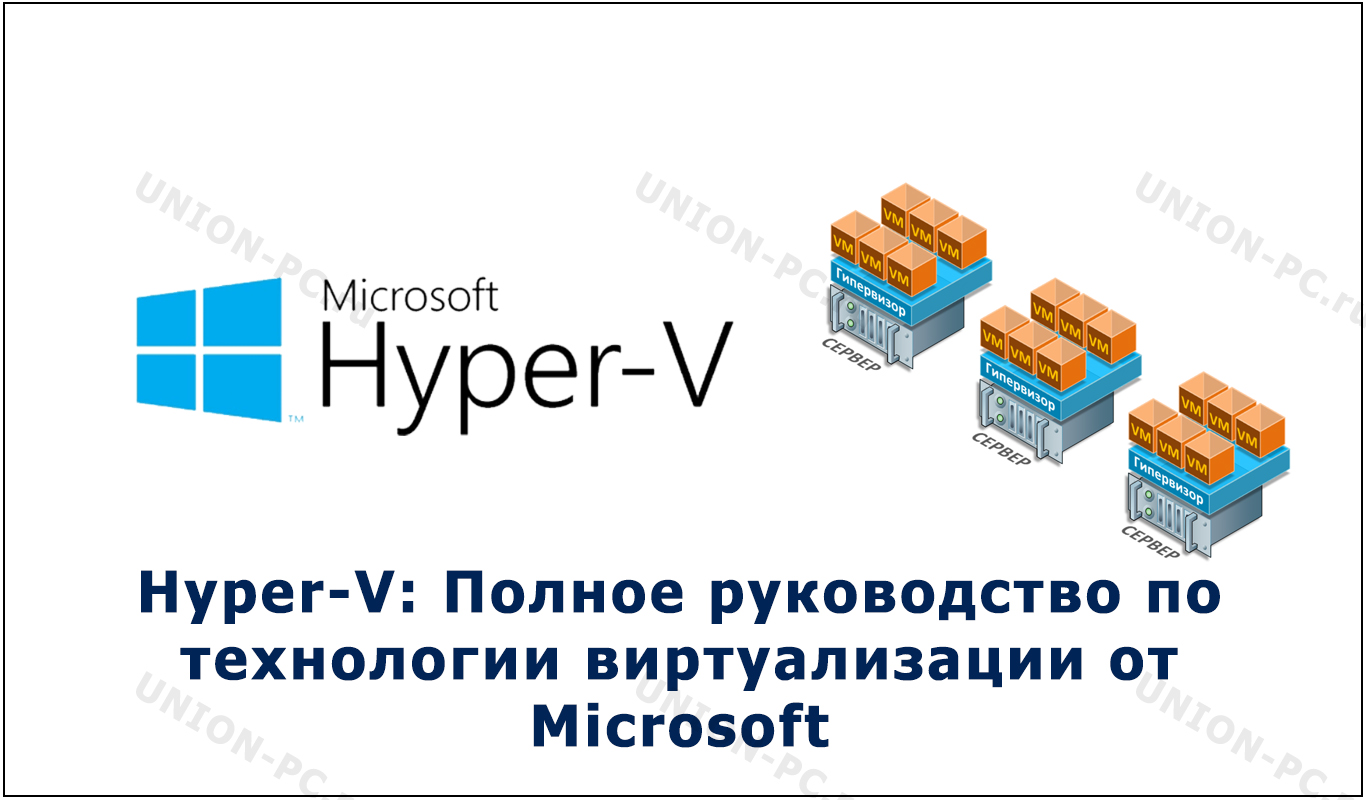
Hyper-V занимает промежуточное положение: это гипервизор типа 1, но он тесно интегрирован с Windows и управляется как компонент системы.
Hyper-V: корпоративный стандарт от Microsoft
Hyper-V — это технология виртуализации, встроенная в Windows начиная с версии 8 Pro и выше. Изначально создавалась для серверов, но отлично работает и на десктопах.
Как включить Hyper-V
Hyper-V доступен только в версиях Windows Pro, Enterprise и Education. Чтобы включить его:
- Откройте Панель управления → Программы → Включение и отключение компонентов Windows.
- Найдите пункт Hyper-V и поставьте галочку.
- Нажмите ОК и перезагрузите компьютер.
После перезагрузки в меню Пуск появятся два инструмента: Диспетчер Hyper-V для создания и управления виртуальными машинами и Диспетчер виртуальных коммутаторов для настройки сети.
Плюсы Hyper-V
- Бесплатно — если у вас уже есть Windows Pro, ничего покупать не нужно.
- Высокая производительность — как гипервизор типа 1, Hyper-V работает близко к железу и почти не теряет в скорости.
- Интеграция с Windows — родные драйверы, поддержка динамической памяти, live-миграция.
- Поддержка Linux — начиная с Windows Server 2016, Hyper-V отлично работает с Linux (хотя раньше были проблемы).
- Безопасность — виртуальные машины изолированы на уровне ядра.
Минусы Hyper-V
- Ограничения по версиям — не работает в Windows Home.
- Сложность настройки — интерфейс рассчитан на администраторов, для новичка может быть неочевидным.
- Проблемы с пробросом USB — подключить флешку к гостевой системе сложно, требует настройки RDP.
- Отсутствие 3D-ускорения — 3D-графика в виртуалках работает плохо, для игр не подходит.
Кому подойдёт Hyper-V
- ИТ-специалистам, которым нужно тестировать серверные конфигурации.
- Пользователям Windows Pro, которые хотят быструю и бесплатную виртуализацию.
- Тем, кто работает с Windows-окружениями и не требует сложной графики.
VirtualBox: народный любимец для дома и экспериментов
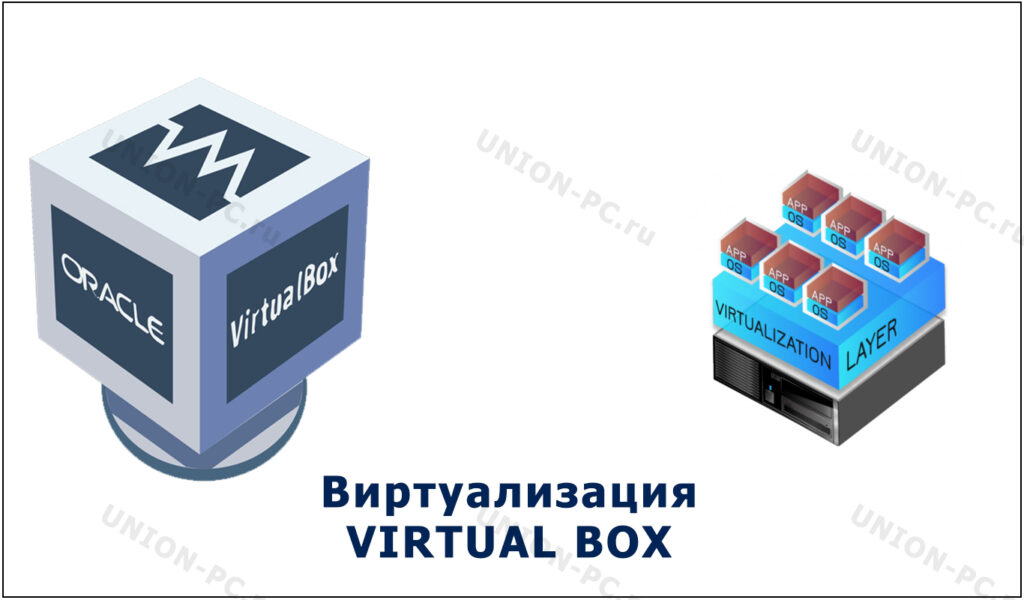
VirtualBox от Oracle — это самый популярный в мире гипервизор типа 2. Он бесплатен, имеет открытый исходный код (есть и проприетарная версия с дополнительными функциями) и работает на Windows, macOS, Linux и даже Solaris.
Установка VirtualBox
Скачать VirtualBox можно с официального сайта virtualbox.org. Установка стандартная для Windows: запускаете exe-файл, проходите мастер, соглашаетесь на установку сетевых драйверов (это нужно для работы сети в виртуалках).
После установки появляется простой и понятный интерфейс с мастером создания новых машин.
Плюсы VirtualBox
- Полностью бесплатный — даже для коммерческого использования.
- Кроссплатформенность — работает везде, можно переносить виртуалки между разными ОС.
- Простота — интерфейс понятен даже новичку, есть русский язык.
- Гибкость — легко пробросить USB-устройства, папки, настроить сеть.
- Поддержка 3D-ускорения — можно запускать простые 3D-приложения и даже некоторые игры.
- Снимки состояния (snapshots) — можно откатить систему к любому моменту.
Минусы VirtualBox
- Производительность — уступает Hyper-V и VMware, особенно при интенсивной нагрузке.
- Нестабильность — иногда вылетает, особенно на новых версиях Windows.
- Проблемы с интеграцией — дополнения гостевой ОС (Guest Additions) работают не всегда идеально.
- Ограничения по ресурсам — максимальный объём памяти и число ядер ограничены.
Кому подойдёт VirtualBox
- Новичкам, которые впервые знакомятся с виртуализацией.
- Студентам и разработчикам, которым нужно быстро поднять тестовое окружение.
- Пользователям, которым важна кроссплатформенность и возможность переносить виртуалки между компьютерами.
- Тем, кому нужно подключать USB-устройства к виртуальным машинам.
VMware: индустриальный стандарт для профессионалов
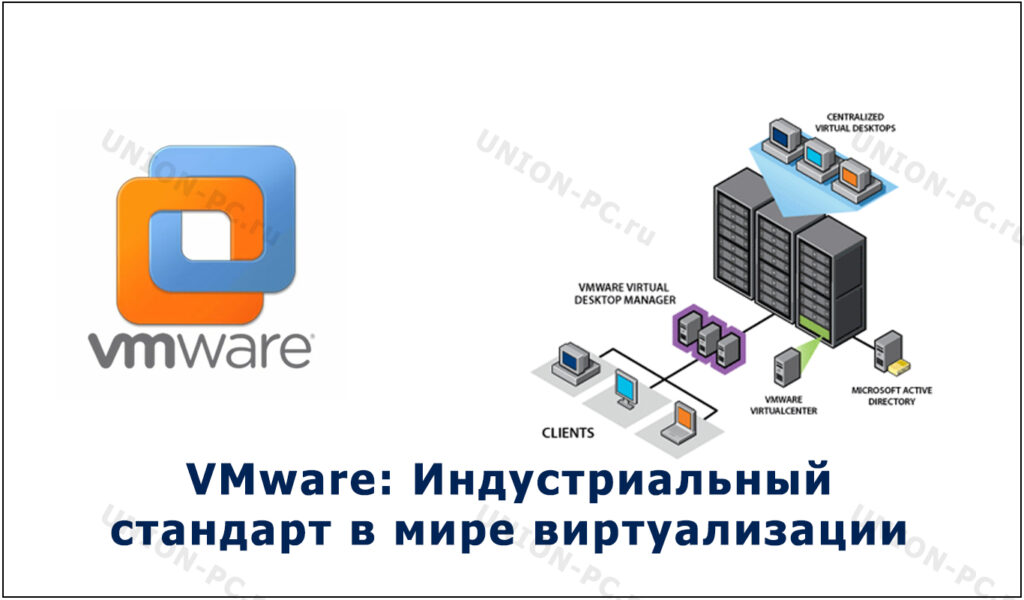
VMware предлагает два основных продукта для десктопов: VMware Workstation Player (бесплатный, с ограничениями) и VMware Workstation Pro (платный, для профессионалов). Также есть серверный гипервизор VMware ESXi, который используется в корпоративных дата-центрах.
VMware считается стандартом в корпоративной среде — большинство серверов в мире работают именно на ней.
Установка VMware Workstation
Бесплатную версию Player можно скачать с сайта VMware. Она позволяет создавать и запускать виртуальные машины, но не имеет продвинутых функций вроде снимков или кластеризации. Pro-версия стоит денег, но даёт полный контроль.
Установка простая: запускаете exe, принимаете лицензию, перезагружаете компьютер.
Плюсы VMware
- Максимальная производительность — VMware считается самой быстрой среди десктопных гипервизоров.
- Стабильность — продукт корпоративного уровня, редко падает и глючит.
- Богатый функционал — поддержка кластеризации, сложных сетей, шифрования виртуальных машин.
- Поддержка любых ОС — Windows, Linux, macOS (с ограничениями), старые версии DOS и даже BSD.
- Отличная интеграция с железом — проброс USB, 3D-ускорение, поддержка многопоточности.
- Удобные инструменты управления — шаблоны, клонирование, экспорт в облако.
Минусы VMware
- Цена — Workstation Pro стоит около 200 долларов, Player бесплатен, но сильно урезан.
- Тяжеловесность — программа требует много ресурсов, на слабых ПК может тормозить.
- Сложность для новичков — обилие настроек может отпугнуть начинающих.
- Нет встроенной поддержки в Windows — в отличие от Hyper-V, нужно ставить отдельно.
Кому подойдёт VMware
- Профессиональным разработчикам и тестировщикам.
- Компаниям, которым нужна надёжная и производительная виртуализация.
- Энтузиастам, готовым платить за лучший функционал.
- Тем, кто работает с виртуальными машинами на постоянной основе и требует стабильности.
Сравнение по ключевым параметрам
Производительность
В синтетических тестах VMware Workstation обычно показывает лучшие результаты, особенно при работе с тяжёлыми приложениями внутри гостевой ОС. Hyper-V немного отстаёт, но разница заметна только под серьёзной нагрузкой. VirtualBox проигрывает обоим — его архитектура менее оптимизирована.
Победитель: VMware
Удобство для новичков
Здесь безоговорочно побеждает VirtualBox. Простой интерфейс, понятные мастера, обилие инструкций в интернете. Hyper-V сложноват для неподготовленного пользователя, VMware — слишком серьёзен.
Победитель: VirtualBox
Функциональность
VMware предлагает максимум возможностей: снимки, клонирование, шифрование, сложные сетевые конфигурации. Hyper-V тоже хорош, но многие функции доступны только на серверных версиях. VirtualBox базовый функционал имеет, но до профессиональных продуктов не дотягивает.
Победитель: VMware
Цена
VirtualBox полностью бесплатен. Hyper-V бесплатен для владельцев Windows Pro. VMware требует покупки за полноценную версию.
Победитель: VirtualBox / Hyper-V (ничья)
Поддержка гостевых ОС
VirtualBox поддерживает практически всё, включая экзотику вроде OS/2. VMware — тоже широкий спектр. Hyper-V исторически был заточен под Windows, но сейчас отлично работает с Linux. Однако с macOS у Hyper-V и VirtualBox проблемы (из-за лицензионных ограничений Apple).
Победитель: VMware / VirtualBox
Проброс USB и устройств
VirtualBox и VMware делают это легко и просто. Hyper-V требует танцев с бубном — подключить флешку к виртуалке можно только через RDP или специальные скрипты.
Победитель: VMware / VirtualBox
3D-графика
VMware и VirtualBox имеют поддержку 3D-ускорения (для простых игр и приложений). Hyper-V в этом плане бесполезен — графика программная, медленная.
Победитель: VMware / VirtualBox
Сравнительная таблица
| Параметр | Hyper-V | VirtualBox | VMware |
|---|---|---|---|
| Тип гипервизора | Тип 1 | Тип 2 | Тип 2 |
| Цена | Бесплатно (с Windows Pro) | Бесплатно | Workstation Player бесплатно, Pro — платно |
| Производительность | Высокая | Средняя | Очень высокая |
| Простота для новичков | Низкая | Высокая | Средняя |
| Проброс USB | Сложно | Легко | Легко |
| 3D-ускорение | Нет | Есть (базовое) | Есть (хорошее) |
| Снимки состояния | Есть | Есть | Есть (в Pro) |
| Поддержка Linux | Хорошая | Отличная | Отличная |
| Интеграция с Windows | Максимальная | Средняя | Хорошая |
Какую виртуализацию выбрать в зависимости от задач
Для дома и первых экспериментов
Если вы никогда не работали с виртуальными машинами и хотите просто попробовать, ставьте VirtualBox. Он бесплатный, простой, прощает ошибки. Скачали образ Linux, нажали «Далее» — и через 10 минут система уже работает.
Для разработки и тестирования
Здесь возможны варианты. Если вы разрабатываете под Windows и используете Visual Studio, Hyper-V даст лучшую интеграцию и производительность. Если нужна поддержка разных ОС и стабильность — берите VMware Workstation.
Для серверов и корпоративной среды
Однозначно Hyper-V (если у вас инфраструктура Microsoft) или VMware ESXi (если нужна максимальная гибкость и надёжность). VirtualBox для серверов не используют.
Для запуска старых игр и ПО
Тут пригодится поддержка 3D-ускорения. Лучше всего справится VMware, чуть хуже VirtualBox. Hyper-V не подходит.
Для изоляции подозрительного ПО
Любая виртуалка подойдёт, но лучше использовать VirtualBox или VMware с отключенной сетью и снимками состояния, чтобы после эксперимента можно было откатиться.
Можно ли использовать несколько гипервизоров одновременно
Технически да, но с оговорками. Hyper-V не дружит с другими гипервизорами типа 2, потому что захватывает управление аппаратной виртуализацией (VT-x/AMD-V). Если Hyper-V включён, VirtualBox и VMware могут работать только в режиме программной виртуализации (очень медленно).
Если вам нужно периодически использовать разные платформы, лучше отключать Hyper-V через «Компоненты Windows», когда он не нужен.
Заключение: идеальной программы не существует
Как видите, у каждого решения есть своя ниша:
- VirtualBox — лучший выбор для дома, учёбы и экспериментов.
- Hyper-V — идеален для профессионалов, работающих в экосистеме Microsoft, и для серверов.
- VMware — индустриальный стандарт для тех, кому нужна максимальная производительность и функциональность.
Определитесь с задачами, попробуйте разные варианты — и вы найдёте свой идеальный инструмент. А если останутся вопросы — задавайте в комментариях!
Читайте также





Добавить комментарий