

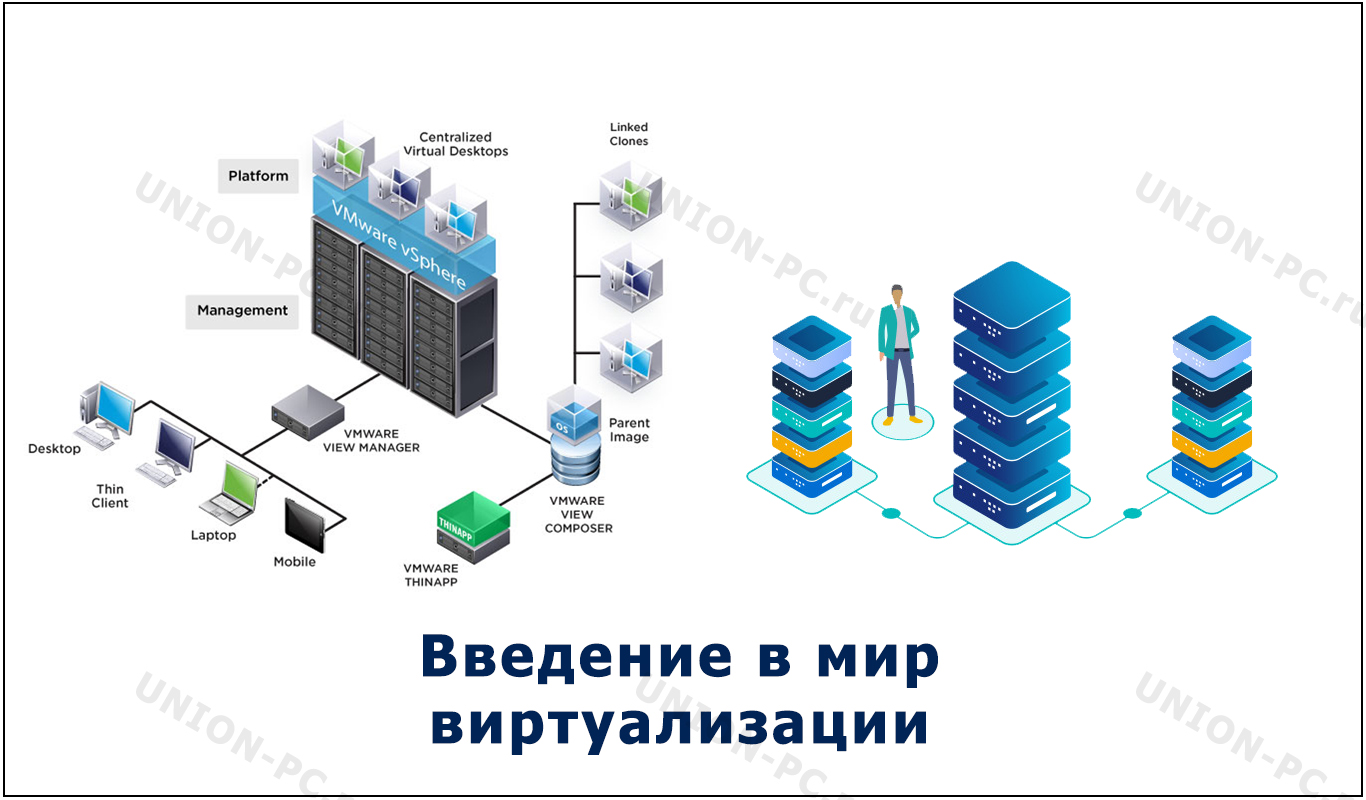
Виртуализация представляет собой технологическую революцию, коренным образом изменившую подход к использованию вычислительных ресурсов.
Если говорить простыми словами, она позволяет запускать несколько виртуальных компьютеров внутри одного физического. Представьте, что у вас есть один мощный сервер, который можно разделить на множество независимых виртуальных машин — каждая из них будет работать со своей операционной системой и приложениями. Именно эту возможность и предоставляет виртуализация.
Основные понятия и преимущества технологии
Что же такое виртуализация и почему она стала так важна? По своей сути, эта технология создает программную эмуляцию компьютерного оборудования, позволяя запускать несколько операционных систем на одном физическом устройстве. Благодаря этому решению вы можете, например, запустить Linux на Windows, протестировать программное обеспечение в изолированной среде или создать целую сеть виртуальных компьютеров для обучения.
Среди ключевых преимуществ виртуализации стоит выделить:
- Значительную экономию оборудования и энергии
- Надежную изоляцию сред для обеспечения безопасности
- Существенное упрощение резервного копирования и восстановления
- Возможность тестирования в строго контролируемых условиях
Разновидности технологий виртуализации
Аппаратная виртуализация: высокая производительность
Аппаратная виртуализация заслуженно считается наиболее распространенным типом, использующим специальные расширения процессора для непосредственной эмуляции оборудования. Главным преимуществом этого подхода является исключительная производительность, поскольку виртуальные машины получают почти прямой доступ к физическим ресурсам.
Современные технологии аппаратной виртуализации различаются в зависимости от производителя процессора:
- Intel VT-x (Intel Virtualization Technology)
- AMD-V (AMD Virtualization)
Программная виртуализация: универсальность и совместимость
Программная виртуализация предлагает совершенно иной подход, полностью эмулируя оборудование на программном уровне. Хотя этот метод не требует специальной поддержки со стороны процессора, он работает значительно медленнее. Тем не менее, программная виртуализация идеально подходит для запуска старых операционных систем или приложений, несовместимых с современным оборудованием.
Паравиртуализация: сбалансированное решение
Паравиртуализация представляет собой гибридный подход, при котором гостевая операционная система модифицируется для более эффективного взаимодействия с гипервизором. В результате этот тип виртуализации обеспечивает отличную производительность, но требует модификации ядра гостевой ОС.
Глубокое погружение в аппаратную виртуализацию
Принципы работы и архитектура
Аппаратная виртуализация основана на специальных расширениях процессора, позволяющих гипервизору (программе для управления виртуальными машинами) эффективно управлять ресурсами. При использовании этой технологии процессор создает дополнительный уровень привилегий, позволяя гостевой операционной системе выполнять команды напрямую на процессоре без вмешательства основной ОС.
Ключевые компоненты аппаратной виртуализации включают:
- Гипервизор (или монитор виртуальных машин)
- Виртуальные машины с гостевыми ОС
- Виртуализированные устройства
- Менеджер виртуальных машин
Неоспоримые преимущества технологии
Производительность по праву считается главным преимуществом аппаратной виртуализации. Поскольку виртуальные машины получают почти прямой доступ к оборудованию, производительность гостовых систем составляет 95-99% от нативной.
Безопасность также значительно повышается благодаря изоляции виртуальных машин друг от друга. Даже если одна виртуальная машина будет скомпрометирована, другие останутся защищенными.
Совместимость — еще одно важное преимущество: аппаратная виртуализация позволяет запускать практически любые операционные системы, включая те, которые требуют прямого доступа к оборудованию.
Практическое руководство по настройке
Активация виртуализации в BIOS/UEFI
Включение виртуализации обычно выполняется в настройках BIOS или UEFI вашего компьютера. Вот подробное руководство по активации этой функции:
- Сначала перезагрузите компьютер и войдите в BIOS/UEFI. Обычно для этого нужно нажать Delete, F2, F10 или F12 во время загрузки.
- Затем найдите раздел, связанный с виртуализацией. Он может называться:
- Advanced BIOS Features
- Processor Settings
- CPU Configuration
- Security
- После этого активируйте опции виртуализации:
- Для процессоров Intel: «Intel Virtualization Technology» или «VT-x»
- Для процессоров AMD: «SVM Mode» или «AMD-V»
- Наконец, сохраните изменения и перезагрузите компьютер.
Решение распространенных проблем
Иногда включение виртуализации может быть заблокировано другими настройками безопасности. Если вы не можете найти соответствующие опции, проверьте:
- Во-первых, безопасную загрузку (Secure Boot) — иногда ее нужно отключить
- Во-вторых, режим быстрой загрузки — он может скрывать некоторые опции BIOS
- Кроме того, обновления BIOS — более старые версии могут не поддерживать виртуализацию
Виртуализация в современных операционных системах
Hyper-V: встроенное решение Windows
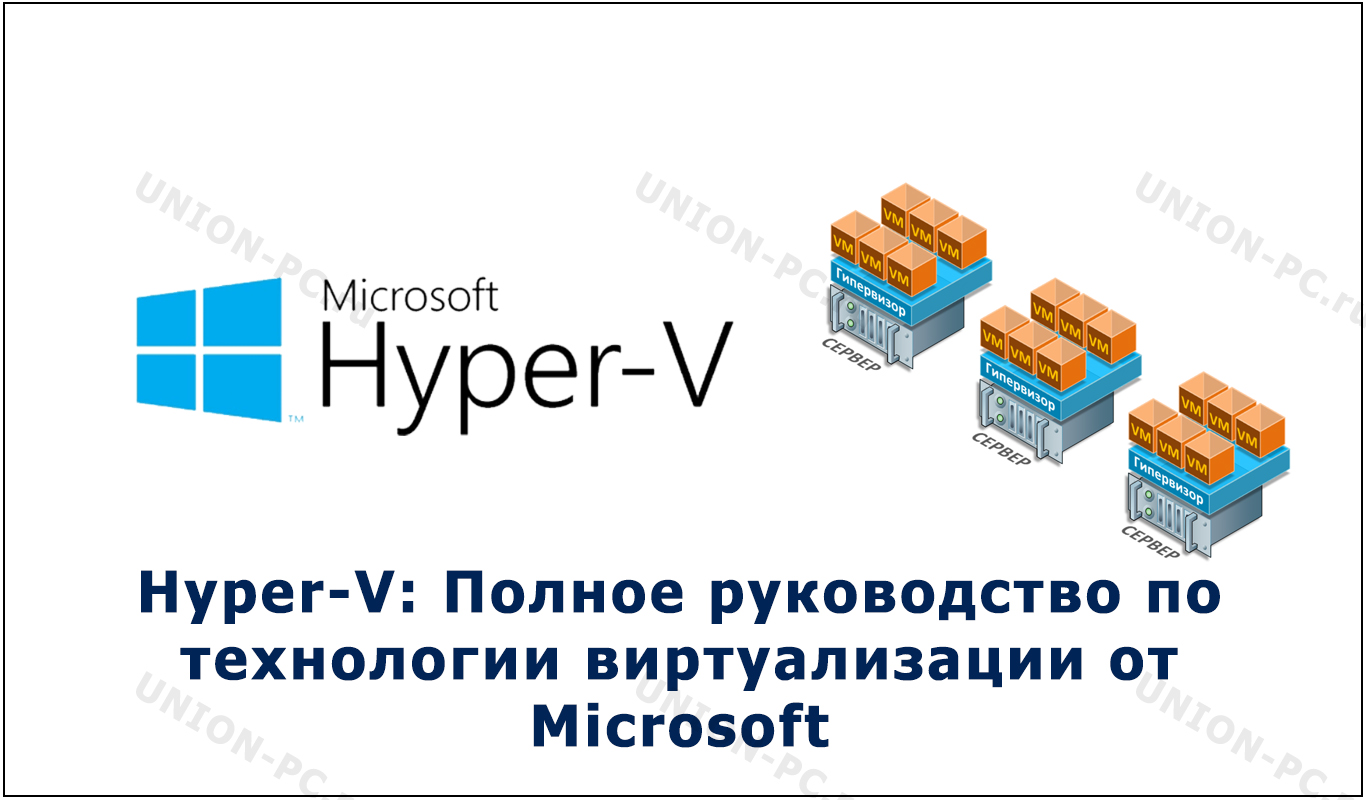
Windows 10 и Windows 11 включают встроенную технологию виртуализации Hyper-V. Этот мощный гипервизор позволяет создавать и управлять виртуальными машинами непосредственно из операционной системы.
Процесс включения Hyper-V в Windows достаточно прост:
- Откройте «Панель управления» → «Программы и компоненты»
- Выберите «Включение или отключение компонентов Windows»
- Отметьте «Hyper-V» и все его подкомпоненты
- Перезагрузите компьютер
Среди преимуществ Hyper-V стоит отметить:
- Полную интеграцию с Windows
- Высокую производительность
- Поддержку контейнеров Windows
- Бесплатность для владельцев Windows
Windows Sandbox: легковесное решение
Windows Sandbox представляет собой облегченную функцию виртуализации, доступную в Windows 10 Pro и Enterprise, а также в Windows 11. Эта технология создает временную изолированную среду для запуска непроверенных приложений.
Основные особенности Windows Sandbox:
- Каждый сеанс полностью очищается после закрытия
- Интеграция с основной системой для копирования файлов
- Минимальные требования к ресурсам
Сравнительный анализ программных решений
Oracle VM VirtualBox: универсальность и доступность
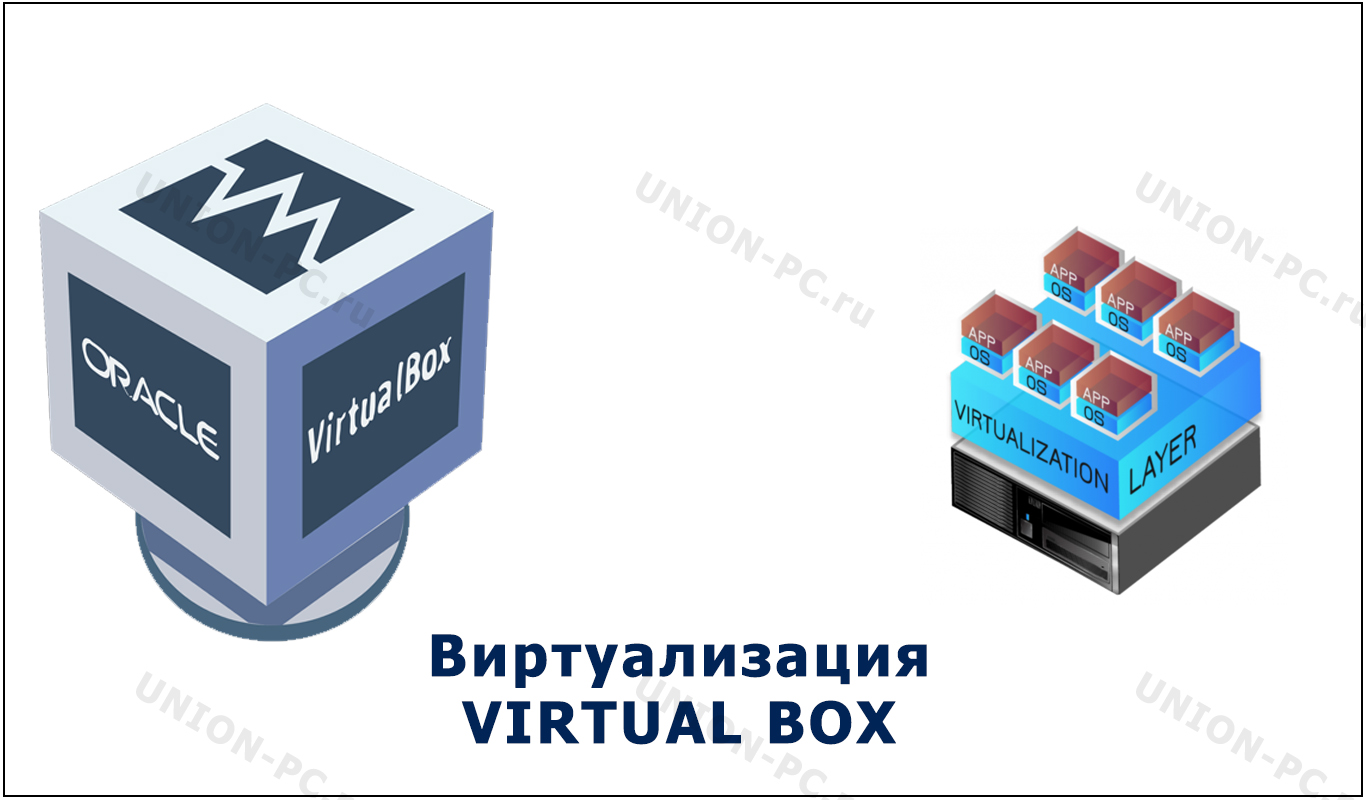
Oracle VM VirtualBox заслуженно считается одной из самых популярных программ для виртуализации, особенно среди домашних пользователей и разработчиков.
К неоспоримым преимуществам VirtualBox относятся:
- Полная бесплатность и открытый исходный код
- Кроссплатформенность (работает на Windows, Linux, macOS, Solaris)
- Поддержку большого количества гостевых ОС
- Простой и интуитивно понятный интерфейс
Однако существуют и определенные недостатки:
- Более низкая производительность по сравнению с коммерческими аналогами
- Ограниченные возможности для enterprise-сред
Системные требования VirtualBox достаточно демократичны:
- Процессор с поддержкой аппаратной виртуализации
- 2 ГБ ОЗУ (рекомендуется 4+ ГБ)
- 200 МБ на жестком диске для установки
- Дополнительное место для виртуальных машин
Система виртуализации VMware: профессиональное решение
VMware является признанным лидером в области виртуализации, предлагая как платные, так и бесплатные решения.
Программный комплекс VMware Workstation Pro — это полнофункциональная платная версия с расширенными возможностями:
- Снимки состояния (snapshots)
- Клонирование виртуальных машин
- Расширенные сетевые настройки
- Поддержка DirectX и OpenGL
VMware Workstation Player — бесплатная версия для некоммерческого использования:
- Поддержка одной виртуальной машины одновременно
- Базовые функции виртуализации
- Идеальное решение для обучения и тестирования
Стоит отметить, что VMware обычно показывает лучшую производительность, чем VirtualBox, особенно в задачах, связанных с работой с диском и сетью.
Заключение и перспективы развития
Виртуализация прошла впечатляющий путь развития — от нишевой технологии до фундаментального аспекта современной ИТ-инфраструктуры. Сегодня она предлагает решения для самых разнообразных потребностей: от домашних пользователей, желающих запустить Linux на Windows, до крупных корпораций, консолидирующих сотни серверов.
Выбор оптимального решения зависит от конкретных требований: для простых задач идеально подойдет VirtualBox, для профессионального использования — VMware, для интеграции с Microsoft — Hyper-V. Независимо от выбора, понимание основ виртуализации остается ценным навыком в современном технологическом мире.
Ключевые выводы:
Выбор программы зависит от оптимального баланса между функциональностью и простотой использования
Аппаратная виртуализация значительно повышает производительность
Правильная настройка в BIOS/UEFI обязательна для большинства решений
Современные ОС предлагают мощные встроенные средства виртуализации





Добавить комментарий